
Claude 101 講完,今天換一個角度看 Claude:把一件事情交出去,讓它自己讀資料、跨工具整理、產出檔案,再回來交付成果。這跟單純問問題的節奏差很多,也讓「我到底該把什麼工作交給 AI」變成一個需要先想清楚的問題。
這篇整理 Introduction to Claude Cowork 的前兩個小節,共 8 堂課;後兩個小節會另篇整理,本篇沒有測驗。
課程資訊一覽
| 項目 | 內容 |
|---|---|
| 堂數 | 本篇 8 堂課(全課程共 14 堂) |
| 總時長 | 全課程 2.5 小時,本篇為前半段 |
| 測驗 | 本篇沒有測驗 |
| 完成 | 全課程有完成徽章 |
| 適合對象 | 知識工作者——每天的工作是在檔案、應用程式、工具之間搬運資訊,希望 Claude 能真正接手多步驟工作 |
| 先決條件 | 付費 Claude 方案(Pro、Max、Team 或 Enterprise)且能用 Claude 桌面應用程式;熟悉日常桌面應用程式即可,不需要寫程式或命令列經驗 |
先留意 Claude Cowork 的名稱變化
課程頁面擷取時,官網頂部有一則公告:Claude Cowork 現在已整合為 Claude,目前先推出給 Pro 和 Max 使用者,之後會支援更多方案。課程裡的工作資料夾、連接器、任務循環、全域指示、Projects、Skills 和 Plugins 等概念仍然適用;實際畫面和模式名稱則可能跟課程影片不同,可以參考 官方更新說明。
1. 什麼是 Claude Cowork?
Cowork 的核心是委派。Chat 適合拿來思考問題、起草內容、修改文字和發想;Cowork 則是描述一個成果,讓 Claude 規劃、執行,再把整件工作交付回來。
Claude Cowork 是 Claude Desktop 裡的一種工作模式。你可以指定電腦上的資料夾,連接 Gmail、Slack、Google Drive 或日曆等工具,說明想完成的事情。Claude 會按照計畫讀取檔案、取得工作脈絡、使用工具,最後把成果存回資料夾。
它能在三個地方工作:
- 檔案:讀取指定資料夾,將 Word 檔案、試算表、簡報或 PDF 的成果寫回去。
- 應用程式:透過 connectors 從信箱、日曆、訊息、雲端硬碟或 CRM 取得背景資訊。
- 瀏覽器與工具:沒有 connector 的網站,可以搭配 Claude in Chrome 直接操作瀏覽器。
把 Chat、Cowork 和 Code 放在一起看,差異大概是這樣:
| 工作方式 | 適合用來做什麼 | 主要特徵 |
|---|---|---|
| Chat | 思考、發想、提問、起草與修改 | 一輪一輪對話,適合快速交流 |
| Cowork | 跨工具、多步驟任務與完整交付成果 | Claude 會規劃工作,讀寫檔案並採取行動 |
| Code | 在 codebase 裡開發軟體 | 有終端機和 git 存取權限,面向開發工作 |
這裡的重點可以記成一句話:Chat 是一起思考,Cowork 是委派工作,Code 是一起建構軟體。
2. Set up Claude Cowork|設定 Claude Cowork
Cowork 跑在 Mac 或 Windows 的 Claude Desktop App 裡。安裝、登入後,可以在右上角的模式選擇器找 Cowork;如果看不到,可能跟帳號方案或 App 版本有關。
最重要的設定是工作資料夾。提示欄的「在專案中工作」可以指定一個資料夾,Claude 會讀取裡面的檔案,把完成品存回同一個位置。這個資料夾最好只涵蓋單一專案或工作流程,不需要一開始就開放整個檔案資料夾。
資料夾代表 Cowork 可以讀寫的範圍。雲端 connectors 通常偏向讀取與搜尋,建立和反覆修改檔案時,本機工作資料夾仍然比較直接。可以依工作需要連接幾類服務:
- 電子郵件與日曆:Outlook、Gmail。
- 團隊訊息:Slack、Teams。
- 雲端儲存:SharePoint、OneDrive、Google Drive、Box。
- CRM 與專案工具:Notion、Salesforce、HubSpot、Asana、Linear。
沒有 connector 的內部儀表板、供應商入口網站或需要登入的網頁,則可以使用 Claude in Chrome;這部分會在課程後半段再深入。
權限模式則決定 Claude 什麼時候需要停下來問你:
| 權限模式 | 行為 |
|---|---|
| 執行前先詢問(預設) | 傳送 email、發布訊息、分享檔案等涉及外部世界的動作,先等你確認 |
| 無需詢問即執行 | 信任的工具和任務可以直接執行,不為每個動作暫停 |
永久刪除檔案前,Claude 仍然會詢問,而且這個提示不能跳過。
第一次使用時,可以照這個順序試跑:
- 選一個放著真實工作的資料夾。
- 連接一個常用應用程式,從 email 或雲端儲存開始都可以。
- 請 Claude 總結資料夾內容,例如:「看看這個資料夾裡的所有內容,寫一份簡報告訴我您學到了什麼。」
- 讀完成果,再跟自己的知識核對:它抓到什麼、漏掉什麼,又有哪些地方需要修正?
資料夾決定 Claude 能碰到什麼,connectors 決定它能取得哪些工作脈絡,權限模式則決定它動手前要不要先問你。三者一起構成委派工作的基礎。
3. What can Claude Cowork do for you?|Claude Cowork 能為您做什麼?
課程把適合 Cowork 的工作整理成三種模式。
- 多步驟任務:在同一個提示裡收集脈絡、比較來源、做額外研究、草擬摘要,再整理成指定格式。例如把一週的客戶回饋 email 分成幾個主題,附上代表性引述;或把報告和試算表整合成互動儀表板。
- 基於真實檔案的任務:輸入和輸出都在電腦上的檔案裡,像是用範本和會議記錄組成客戶提案,或從原始試算表產出月度指標報告。Chat 可以產生新檔案,Cowork 會處理你已經擁有的檔案。
- 跨多個工具的任務:從日曆邀請、與會者名單和會議記錄取得資訊,再在 Outlook 草擬會後信;或從 Slack 搜尋團隊討論,整理成發布更新報告。
這三種工作的共同點,是原本需要自己記住步驟、切換檔案和串接工具,現在可以整理成一個任務交付給 Claude。
排程任務與 Dispatch
排程任務可以讓 Claude 按固定節奏執行工作。你可以直接輸入 /schedule,描述任務和執行頻率;也可以先跑一次、確認成果符合期待,再把流程轉成重複性任務。頻率可以設定成每小時、每天、工作日或手動執行。
排程只會在電腦開機且 Claude 正在執行時運作。筆電關機或休眠而錯過時間,回到桌前後 Claude 會接手並告知任務延遲。
Dispatch 則是從 Claude 行動 App 在手機上啟動 Cowork 任務,實際工作仍在桌上型電腦上執行,使用同一批檔案、connectors 和權限,完成後再推播通知。這同樣需要桌機開機、喚醒、登入並開著 Cowork;Pro 和 Max 預設可用,Team 和 Enterprise 則需要管理員啟用。
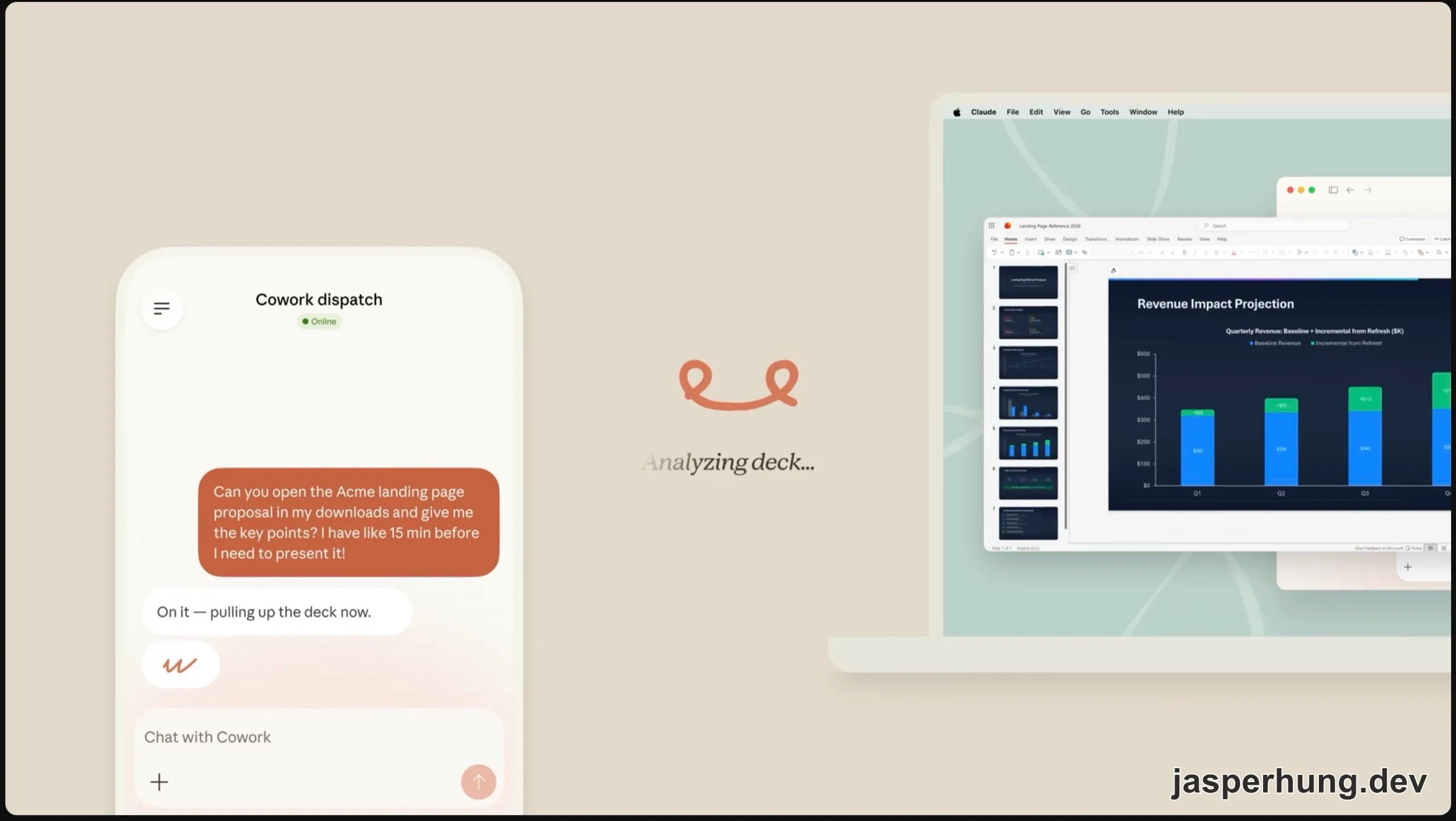
4. Give Claude Cowork your first task|交給 Claude Cowork 您的第一個任務
Cowork 的任務循環可以分成三段:開始前補齊脈絡、執行中修正方向、完成後審查成果。
一個好的 Cowork 提示,至少要交代三件事:
- 交付成果:說清楚要一頁簡報、QBR 投影片,或附排名的清單,格式和長度越明確,後續修改越少。
- 輸入內容:指定資料夾、頻道、日期範圍和應用程式。Cowork 的表現很大一部分取決於你提供的工作脈絡。
- 專業細節:補上 Claude 看不到的判斷,例如要比較基本、最佳和最差情境,或納入去年 Q3 新開的三個地點。
Claude 開始工作前,可能會先問澄清問題。這些問題是在補上下文缺口,通常可以用選項回答;沒有符合的選項,也可以自行輸入。進入執行階段後,要持續看計畫和進度,來源、格式或語氣偏掉就立刻拉回來,必要時停止、補充提示再繼續。
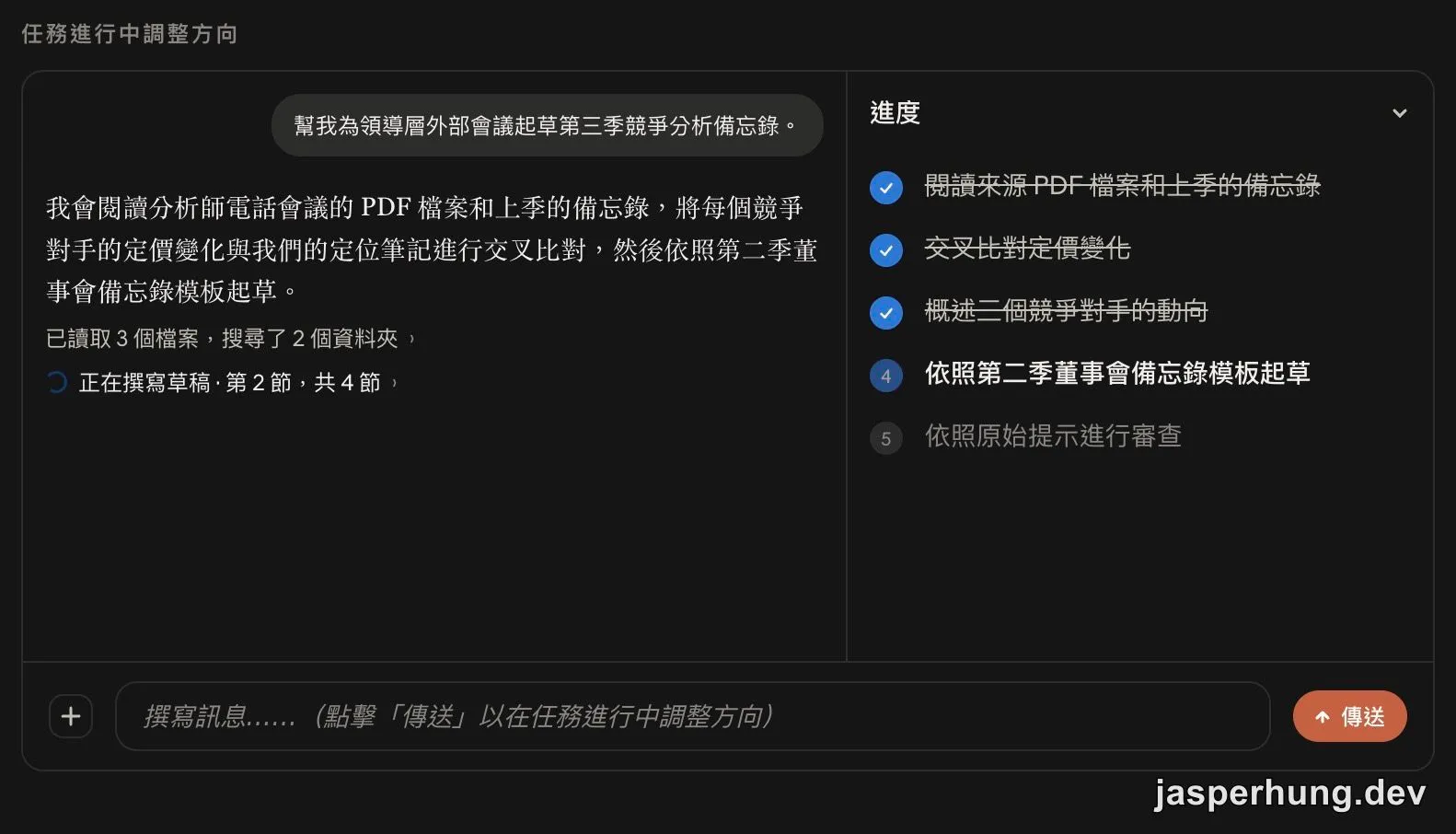
完成後,交付成果會出現在 App 預覽和工作資料夾裡。審查時可以用看待同事草稿的標準檢查:是否真的達成目標、事實和資料是否正確、是否出現找不到來源的日期或名稱。草稿大致正確時,直接指出要改的地方;關鍵處出錯時,補上原本缺少的脈絡再調整。
Make Claude Cowork Work for You|讓 Claude Cowork 為您所用
5. Get better results, faster|更快獲得更好的成果
Claude 越了解你的工作方式,下一次委派就越容易。課程用四個基礎要素說明不同層次的上下文:
| 要素 | 對應課次 | Cowork 學到什麼 | 解鎖什麼 |
|---|---|---|---|
| 全域指示 (Global instructions) | L6 | 你是誰、怎麼工作 | 每個任務一開始就校準到你的角色、格式、偏好 |
| 專案 (Projects) | L6 | 一條工作串流的脈絡 | 在專案內,Cowork 像已經在團隊裡的人,能存取檔案、歷史、至今的決策 |
| 技能 (Skills) | L7 | 特定流程該怎麼做 | 遇到符合的任務,Cowork 照團隊的方式跑你的範本、標準和步驟 |
| 外掛程式 (Plugins) | L8 | 你角色或領域的專業知識 | Cowork 從通才變專才,具備該職位需要的工作流程、connectors 和 know-how |
四項設定各自獨立,效果會疊加。使用一段時間後,可以把每次都要重新交代的偏好放進全域指示,把固定工作流程放進 Projects 或 Skills;等流程和團隊規範穩定,再考慮打包成 Plugins。
6. Persistent context: Global instructions and Projects|常駐上下文:全域指示與專案
Chat 會從對話中逐步建立記憶,Cowork 跨任務的上下文則主要靠設定保存。全域指示涵蓋「你是誰」,Projects 涵蓋「你正在進行的工作」。
Global instructions|全域指示
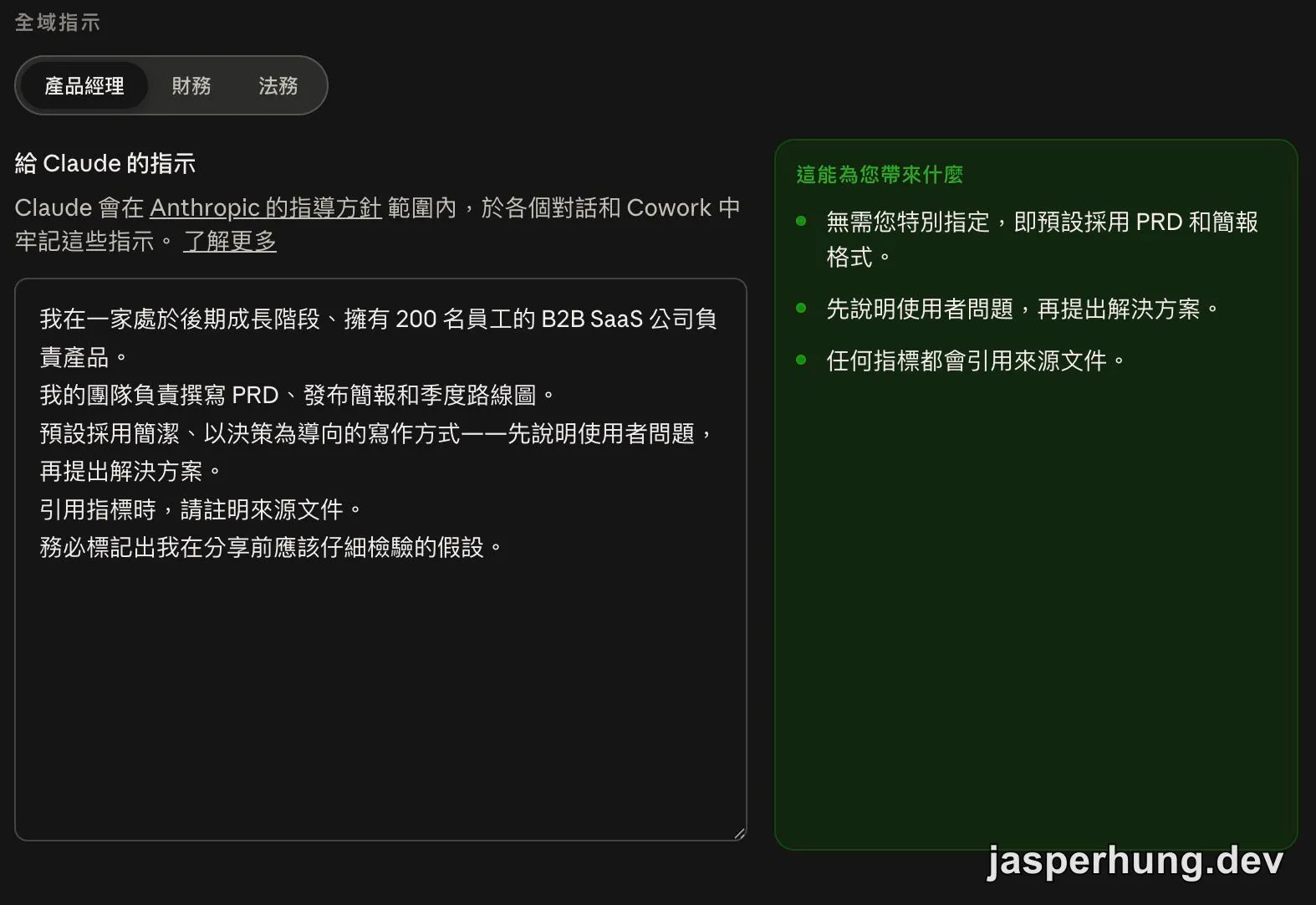
全域指示是設定裡的常駐簡報,每次 Cowork 會話、排程任務和 Dispatch 都會參考。設定路徑是:Claude Desktop App → 設定 → Cowork → 全域指示旁的「編輯」。
可以放進去的內容包括:
- 你的角色和主要工作。
- 團隊常用的簡稱和縮寫。
- 希望成果呈現的格式、長度和語氣。
不需要第一天就寫完。使用過程中,反覆要求 Claude 修正的內容,例如「先講結論再講背景」,就是很適合補進全域指示的規則。
Projects|專案
Project 是跟特定工作串流綁定的工作空間,像是一位客戶、一項固定交付,或一次產品發布。專案裡通常有四種內容:
- 指示:只套用到這個專案的工作規則。
- 排程任務:從專案內設定的週期性工作,每次都在同一個上下文裡執行。
- 上下文:Claude 應參考的資料夾或連結。
- 記憶:Claude 從專案內對話逐步建立,累積客戶情況、過去決策和未解事項。
建立 Project 有三種方式:從零開始、使用電腦上的既有資料夾,或從 Chat 專案轉過來。最後一種只能單向轉移,Cowork 裡的變更不會同步回 Chat。
7. Skills: Teach Claude Cowork to work your way|技能:教 Claude Cowork 用您的方式工作
Skill 是一套可重複使用的操作手冊,通常是一個包含指令和資源的資料夾。任務符合技能的適用範圍時,Claude 會自動載入,不需要每次特別叫出名稱。
一個 Skill 可以包含四類檔案:
- 指示(SKILL.md):說明技能的用途、觸發時機和執行步驟,寫得像替新同事準備的操作手冊。
- 資產:標誌、品牌範本、投影片母版或字型,提供產出所需的原始材料。
- 參考資料:優質輸出範例、風格指南、條款庫或過往作品,讓 Claude 知道什麼叫做好的結果。
- 腳本:處理每次都應該一致的工作,例如變異數計算、結構化比較、圖表格式化或檔案重新整理。
不一定每種檔案都要有,依工作本身需要組合即可。
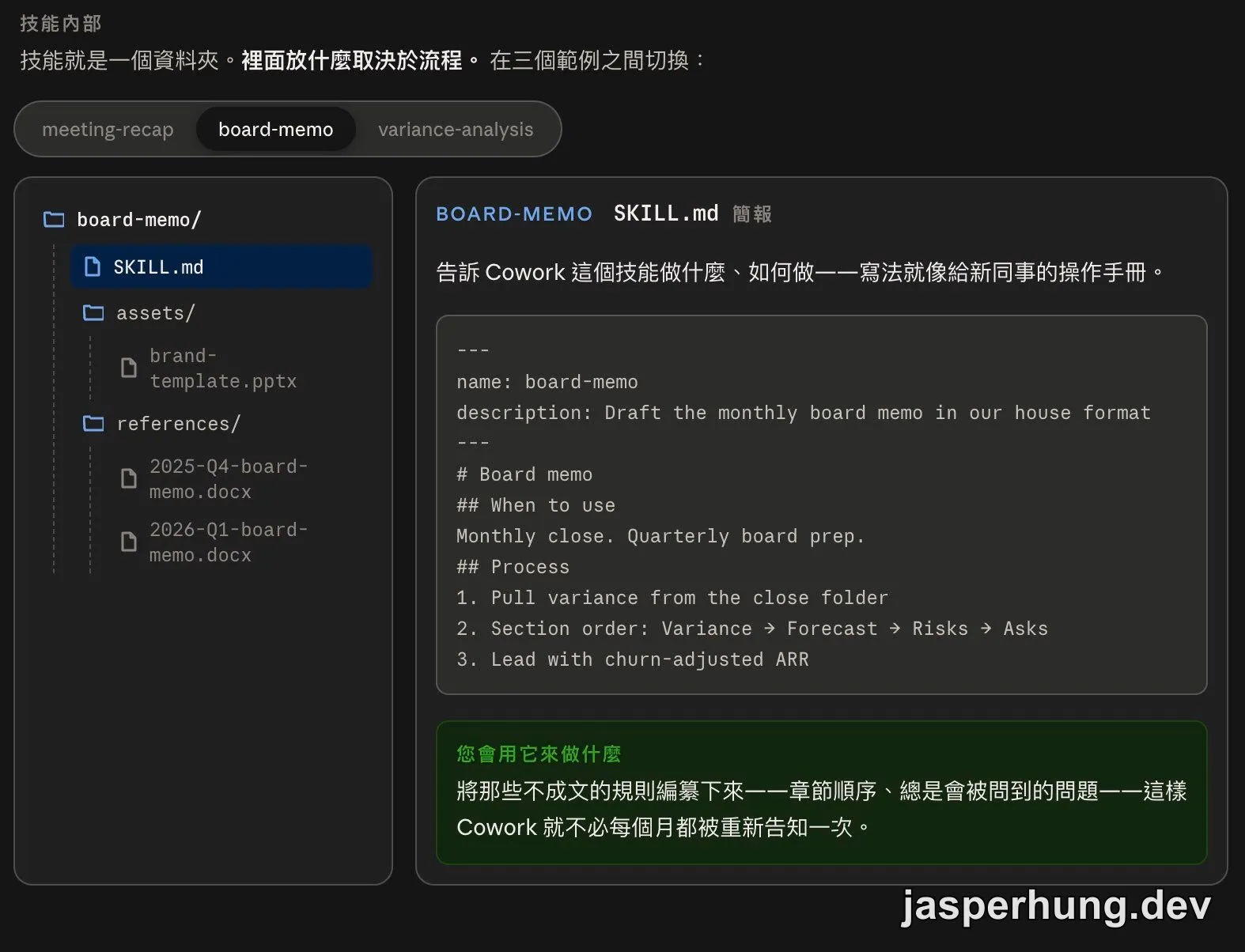
最快的建立方式,是在 Cowork 開一個新對話,說明想把哪個重複流程做成 Skill。Claude 會詢問技能該做什麼、什麼時候觸發、好的輸出長怎樣,以及需要參考哪些範例。回答得越具體,產出的技能資料夾越容易直接安裝使用。
安裝後,可以在「自訂」裡找到 Skill;想調整流程時,直接告訴 Claude 要修改的規則,它會就地更新。固定跑的報告、固定用的格式和固定的檢查清單,都很適合拿來當第一批 Skill 候選。
8. Plugins: Encode your team’s expertise|外掛程式:將您團隊的專業知識編碼
Skill 是單一操作手冊,Plugin 則是圍繞某項工作打包的一組 Skill,還可以包含它們需要的 connectors 和 Subagents 子代理。Subagent 是由 Skill 啟動的專用輔助工具,能在自己的 context 裡處理研究或草擬等工作。
Plugin 的價值在於把團隊的工作方式一起交付出去。財務 Plugin 可以包含差異分析、財務建模和投資備忘錄草擬;法務 Plugin 則可以放進合約處理流程。專業知識會跟著安裝包傳遞,讓新成員拿到一套可以直接使用的工作工具。
常見的 Plugin 有兩種組織方式:
- 整合端到端流程:把連續步驟串在一起,例如月結 Plugin 包含提取實際資料、建立差異分析表和草擬董事會備忘錄。
- 整合團隊常用的 Skills:把彼此獨立、但都很常用的 Skills 放在同一個 Plugin 裡,像是財務建模、投資備忘錄和季度報告。
可以從「自訂 → 外掛程式」安裝 Anthropic 市集上的 Plugin,再核准它需要的 connectors。安裝後回到 Plugin 的「自訂」,把團隊範本、定義、流程和已完成的範例交給 Claude,讓通用版本調整成符合團隊工作的版本。
如果市集裡找不到適合的流程,也可以從一個 Skill 開始,逐步累積到三、四個 Skills 和重要 connectors,再打包成自己的 Plugin。/setup-cowork 會開啟一段簡短訪談,協助你盤點工作類型、尋找適合的 Plugin,並在對話裡安裝和測試。
小結
這 8 堂課先把 Cowork 的核心工作方式講清楚:把成果、資料來源和限制交代給 Claude,讓它跨檔案與工具執行,再在過程中修正方向、完成後審查交付成果。資料夾、connectors 和權限是委派能否放心運作的起點。
再往上加全域指示、Projects、Skills 和 Plugins,Claude 才會逐漸熟悉你的工作脈絡。對我來說,最有用的節奏是先挑一個真的會重複發生的工作試跑,確認交付品質後,再把穩定流程整理成可重用的設定。