
最近用 AI Agent 幫忙測試一個功能時,我突然想到:它是不是又在某個 terminal 裡啟動了一個 dev server?
這不是 Agent 做錯什麼。測試時需要先啟動服務、用 Playwright 開瀏覽器驗證,本來就是合理的做法;只是測試結束後,如果我沒有明確要求它清理,這個服務就可能繼續留在背景。等到我自己要開另一個專案,才發現熟悉的 port 已經被占用了。
最麻煩的是找不到那個 process
以前遇到這種情況,我通常要先回想:是哪一個 terminal?是哪一次讓 Agent 幫忙測試?接著可能要逐個分頁找,或再問 Agent 有沒有開過什麼 port、能不能幫我關掉。
這個過程最浪費的不是執行 kill 的時間,而是重新建立上下文的時間。要找 terminal、描述問題、等 Agent 查詢,再確認它關掉的是不是正確的服務;如果直接交給 Agent 操作,也會多消耗一輪 token。
Ports 把查找成本縮成一個下拉選單
我是在 Threads 上偶然看到 Ports,下載後才發現它的做法非常直接:打開 menu bar 裡的 Ports,就能看到目前 localhost 上有哪些 dev server,以及它們使用的 port。
官方網站列出的資訊包含服務名稱、port、uptime、CPU 與 memory,還有類似 Activity Monitor 的 energy badge;每個項目也能直接在瀏覽器開啟、跳到擁有它的 terminal,或結束對應的 process。官方網站目前標示支援 macOS 14+、Apple Silicon 與 Intel,而且免費提供下載。
我實際用起來最有感的地方,是不用再猜「到底是哪一個 Agent 開的」。看到不需要的服務,就自己點掉;需要確認內容時,也可以先從 menu bar 直接開啟瀏覽器。整個操作比回頭翻 terminal 快很多。
原作者自己也遇到同一個問題
後來我找到原作者 Alex Tapper 在 X 上分享 Ports 的貼文。他把這個工具描述成一個輕量、住在 macOS menu bar 裡的小工具:列出所有 dev process 與 port number,並提供開啟瀏覽器、跳到 terminal tab、結束 process 的按鈕。Alex Tapper 的原始 X 貼文
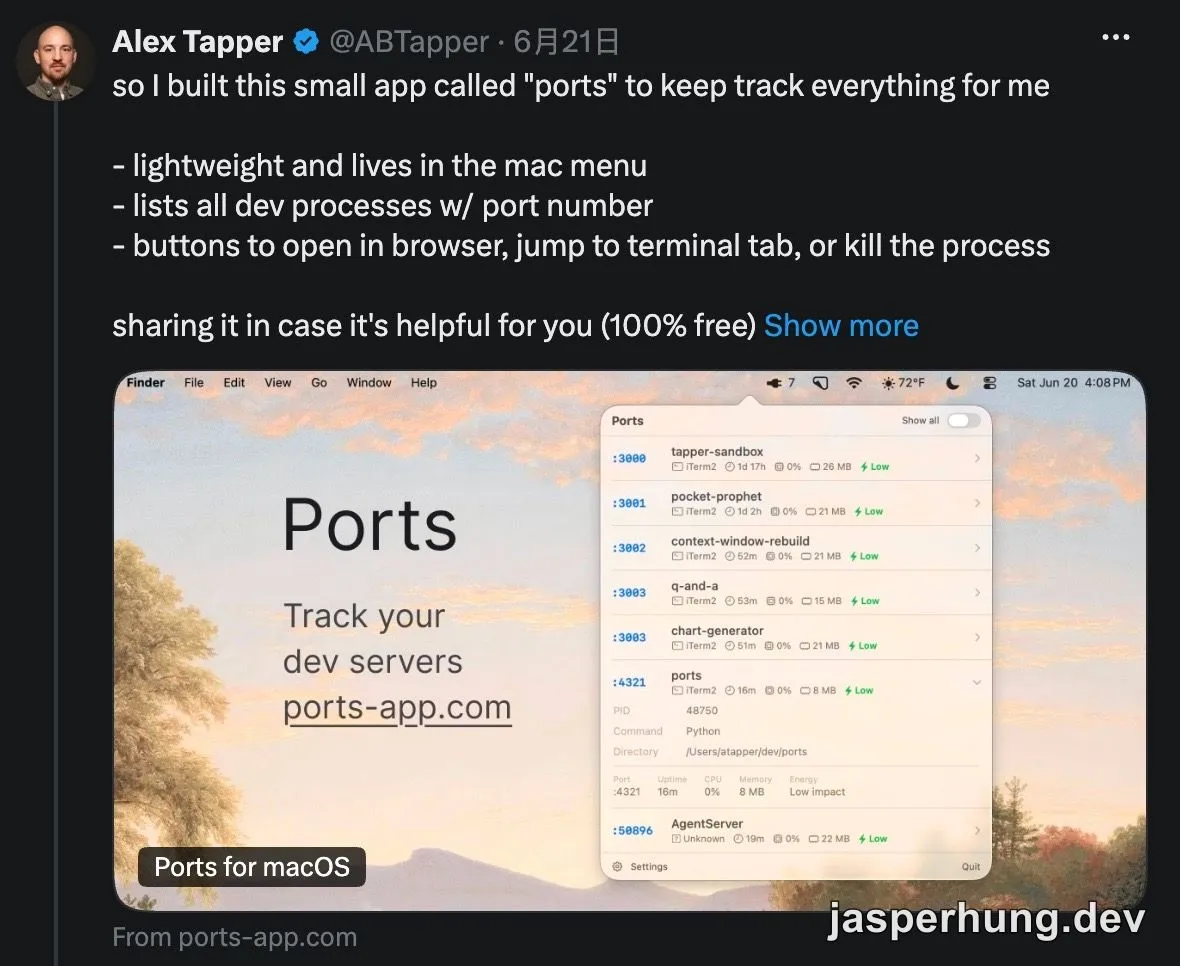
這也是我覺得它特別剛好的地方。它沒有試著替 Agent 增加更多自動化,而是把「現在到底有哪些服務在跑」這件事攤在眼前。Agent 可以繼續幫我啟動服務、跑測試;測試結束後,清理工作則回到一個我自己看得懂、按得下去的介面。
對我來說,Ports 最有價值的地方,是不用先找到 Agent 在哪個 terminal 裡。看一下 menu bar,就能知道哪些服務還在跑,直接關掉不需要的 process。這種小工具沒有什麼複雜功能,但剛好把 AI-assisted development 裡一個很瑣碎、很常發生的問題處理掉了。