我原本只是想用新的 GPT-5.6。直覺上,先更新 Codex CLI 就好了吧?
CLI 更新完,模型還是沒出現。我又打開 Codex App,它也沒有明顯提示我該做什麼。於是一路問 AI、查版本、查官網,一度以為只是新的 model 還在 rollout,還沒輪到我的帳號。
真正的入口,最後竟然在我幾乎沒想到要打開的舊 ChatGPT App。
更新按下去後,名字整個交換了
舊 ChatGPT App 跳出更新,我按下去後,神奇的事發生了:原本的 Codex App 變成新版 ChatGPT App;原本的 ChatGPT App 則被留下來,改叫 ChatGPT Classic。
舊 Codex.app → 升級後變成新版 ChatGPT.app
舊 ChatGPT.app → 被改名成 ChatGPT Classic.app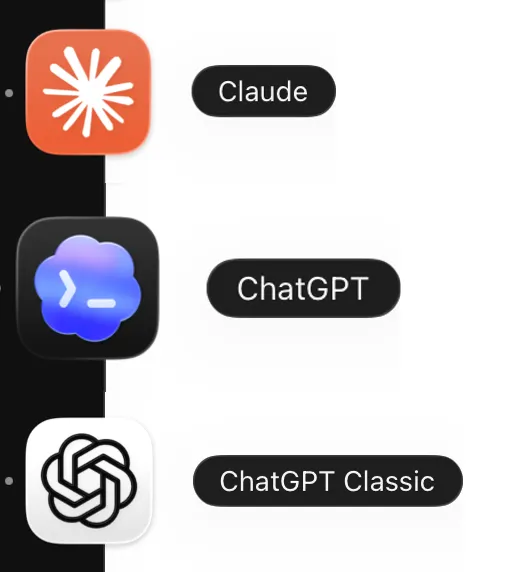
原 Codex 圖示顯示為 ChatGPT,原 ChatGPT 圖示顯示為 ChatGPT Classic;這是我更新後在桌面實際看到的排列。
所以我一開始的想法沒有錯:Codex 的確把 GPT 合進來了,甚至可以說它把 ChatGPT 的名字吃掉了。但 OpenAI 的執行順序和我的直覺相反——我以為是 GPT 被搬進 Codex,實際上是 Codex 升級後接管新的 ChatGPT 外殼,而舊 GPT 先被安置成 Classic。
這個順序其實比較合理。要是 Codex 先直接變成 ChatGPT,而舊 ChatGPT 還占著名字,才真的會天下大亂。只是從使用者眼中看,更新提示卻出現在舊 ChatGPT App,才讓整段遷移看起來像魔術。
OpenAI 的遷移文件也確認:既有 Codex app 更新後會成為新的 ChatGPT desktop app;舊 ChatGPT 可能與它並存,名稱為 ChatGPT Classic。
沒看到新模型,不一定是沒更新
我一開始卡在 GPT-5.6 的 model picker。CLI 版本更新後,仍只看到部分模型;新版 App 也一度沒有我想找的 Sol。那時候很容易把它判斷成「我還沒升級成功」。
但後來它在當天晚上、隔天陸續出現,才證明這不只是本機版本問題,也有 server-side rollout 或帳號 entitlement 的時間差。這次經驗讓我記住:CLI、桌面 App、帳號可見的 model catalog 是三層不同的東西;前兩層都更新了,第三層也不一定立刻到位。
原來有兩層:ChatGPT/Codex,Chat/Work
更新後最值得重新理解的,不是 icon,而是產品入口怎麼被重新安排。我一開始把第二層的 Chat/Work,拿去和 Claude 的 Chat/Cowork/Code 三條線相比,才會一直對不齊。
先看整體演進,四列對照其實很清楚:
| 聊天入口 | 泛用工作入口 | 開發工作入口 | |
|---|---|---|---|
| Claude 舊版 | Chat | Cowork | Code |
| Claude 新版 | Home 裡的 Chat | Home 裡切 Cowork | Code |
| ChatGPT/Codex 舊版(兩個 App) | ChatGPT | — | Codex |
| ChatGPT 新版 | Chat | Work | Codex |
| ChatGPT Classic | Chat | — | — |
ChatGPT 新版的兩列如果只看名字,還是很容易誤解;關鍵在於新的 ChatGPT App 其實有兩層:
| 層級 | Claude Desktop | 新 ChatGPT Desktop |
|---|---|---|
| 第一層:工作桌 | Home/Code | ChatGPT/Codex |
| 第二層:泛用工作桌內的 mode | Chat/Cowork | Chat/Work |
Claude.app ChatGPT.app├─ Home ├─ ChatGPT│ └─ Chat | Cowork │ └─ Chat | Work└─ Code └─ Codex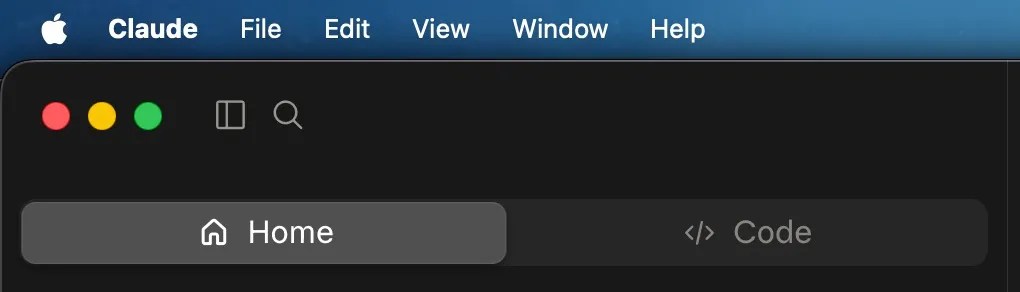
Claude 第一層先選 Home 或 Code。
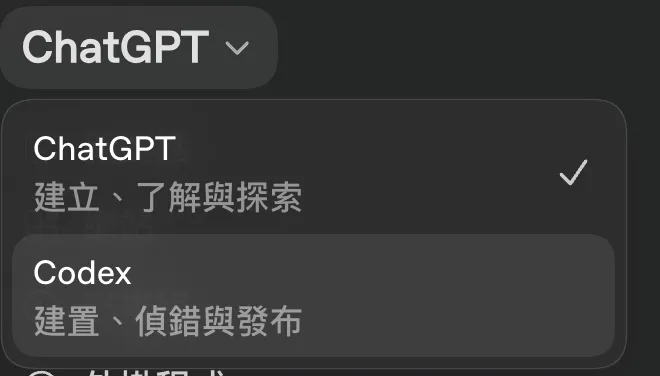
新 ChatGPT App 的第一層先選 ChatGPT 或 Codex;Codex 沒有消失,只是被收進同一個 App。
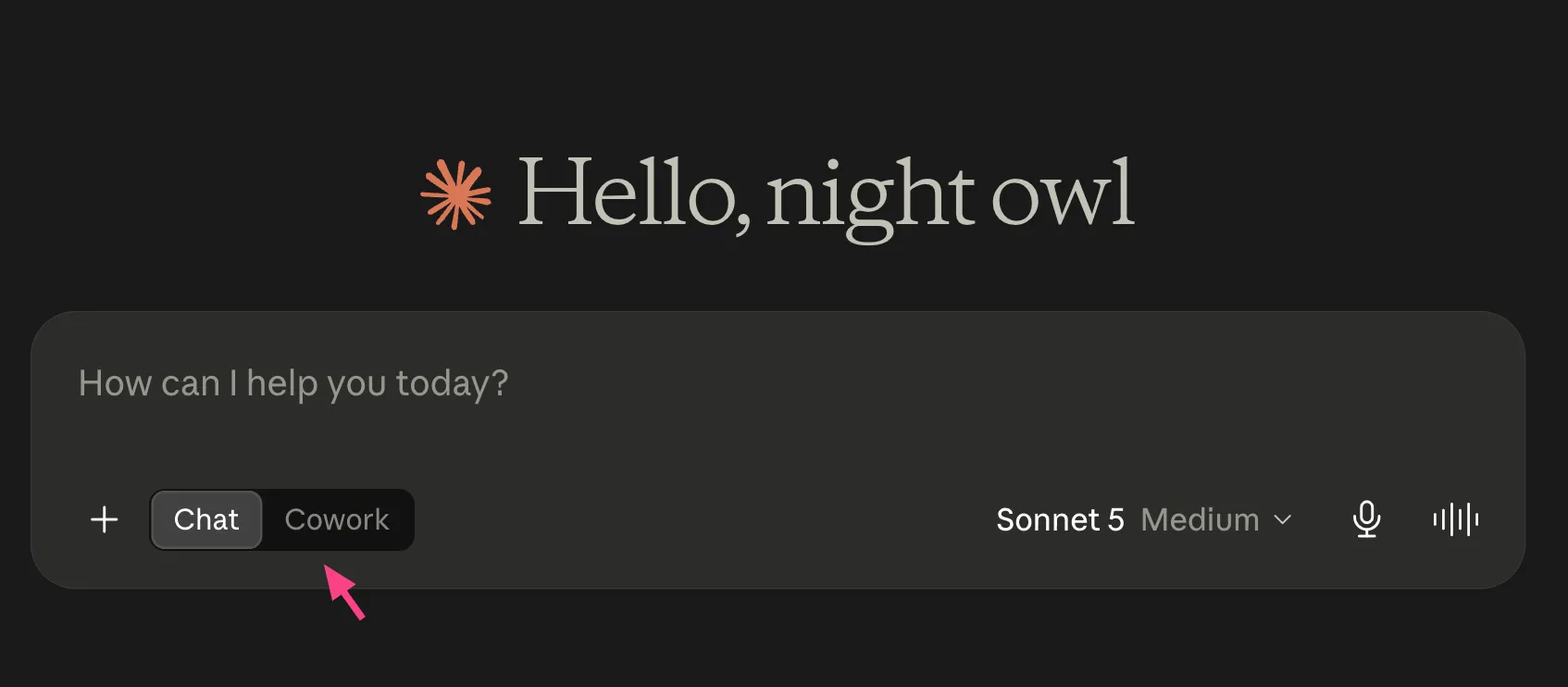
Claude 的第二層也一樣是 Chat/Cowork,只是把切換放在 Home 的輸入框旁。
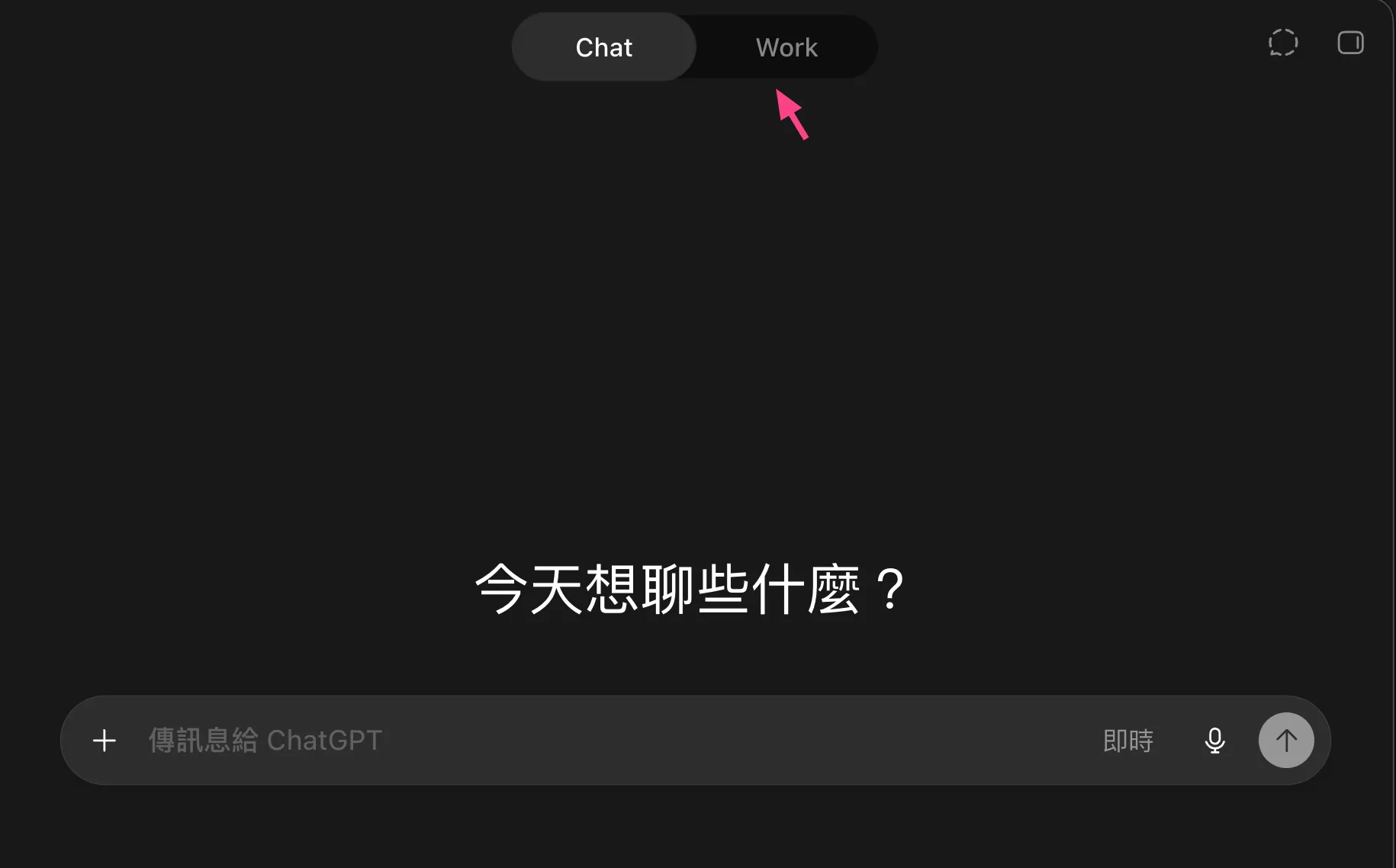
進入 ChatGPT 後,頁面頂部再切換 Chat/Work。
這樣才完全對標:Claude 把 Chat 與 Cowork 收進 Home;OpenAI 把 Chat 與 Work 收進 ChatGPT。兩家都另留一張開發工作桌,分別叫 Code 與 Codex。
左欄標籤是 Conversation Type
我一開始以為可以用升級前的名稱簡化成「GPT = Chat,Codex = Work」,但後來發現那只是我的使用習慣造成的盲點。新 UI 左欄的 Chat/Work 是 Conversation Type(對話類型):一般對話標 Chat;較長、會持續推進的任務標 Work。
我平常習慣在 ChatGPT Classic 討論事情、查資料;回到新的 ChatGPT App,才發現那些舊對話也被整進來。反過來說,我很少在新 App 用一般 Chat 討論,真的要操作電腦或做實作時,通常直接從 CLI 啟動 Codex。因此清單裡大多是 Work,才讓我一度誤以為它按 App 來源分類。
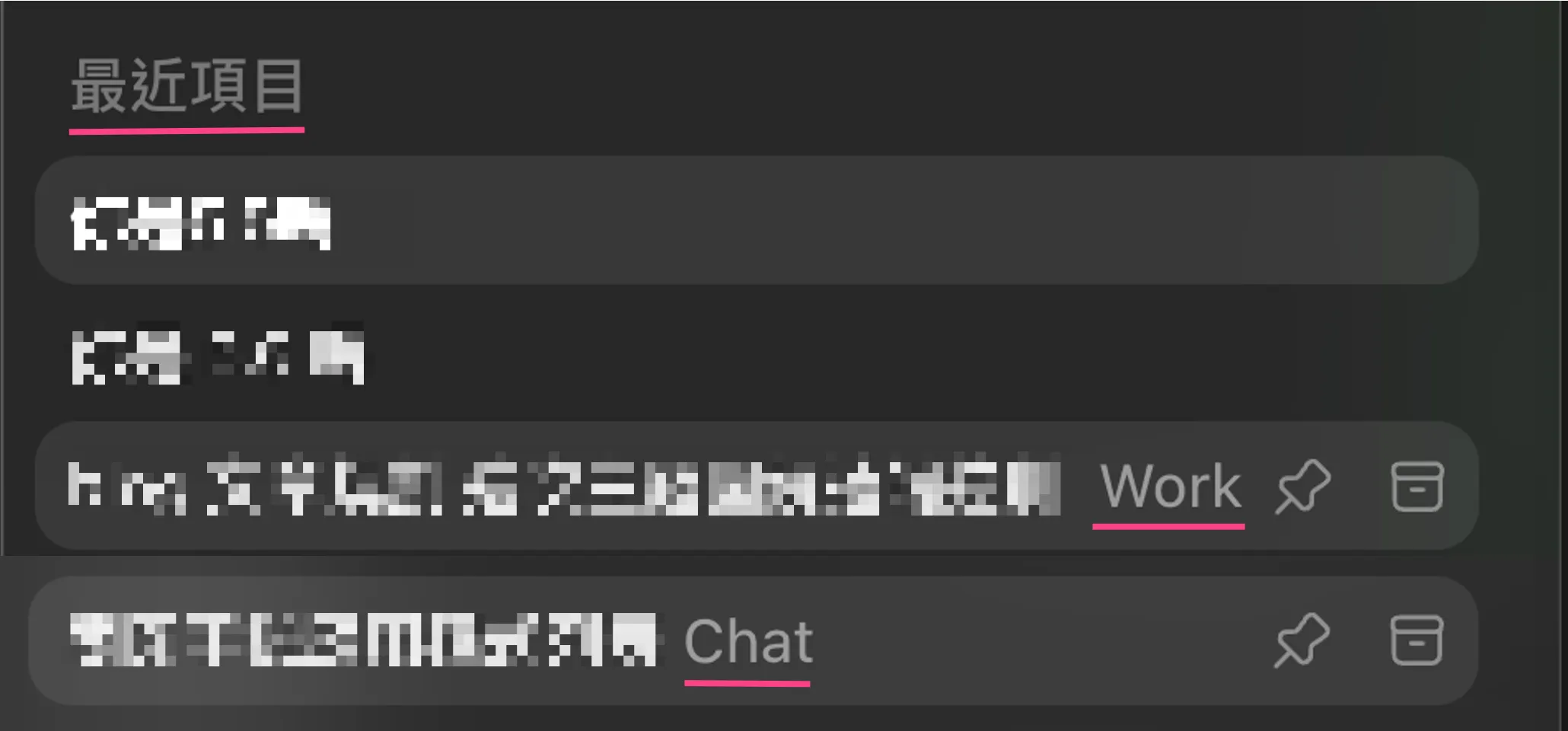
同一張最近項目清單可同時看到 Work 與 Chat;對話名稱已模糊處理。
實際上只要新開一條一般 Chat 就能看出差別。這比替它硬編一條遷移規則有意思得多:新版確實把舊 App、桌面工作與 CLI 的痕跡拉到同一張清單;但清單上的標籤,反映的是這條對話在做什麼,不是它從哪個 App 開始。
另一個這次才注意到的變化是專案。ChatGPT Classic 與新的 ChatGPT App 都看得到同一批 ChatGPT Projects;至少在我的帳號上,它們不是各自一份專案清單。這是否早就存在、只是我以前沒注意到,我無法確定;但新版把它做得更顯眼,也讓 Classic 和新 App 並存時不至於立刻變成兩個孤島。
額度不能只看「都在 ChatGPT 裡」
最簡單的分法是:Classic/Chat 看一般 ChatGPT 額度;Work 看 Codex 額度。
Classic 沒有公開的獨立「三小時額度池」。三小時是特定方案與模型的例子:例如 Plus/Go 使用 GPT-5.5 Instant,官方目前列為每 3 小時最多 160 則;手動選 reasoning 或 Pro model 則另有各自的 model limit。GPT-5.6 使用限制
Work 則沿用 Codex 的 usage structure:Work、Codex 和 Workspace Agents 共用同一個 agentic usage/credit pool。也就是說,我在 Classic 裡一直聊天,不代表 Work 還有足夠額度跑長任務;反過來也一樣。Work 與 Codex 說明
這次升級真正改的是產品地圖
以前我會把 ChatGPT、Work、Codex 當成幾個不太相關的產品:一個聊天、一個 agent、一個 coding agent。這次改版至少證明,OpenAI 正在把它們放進同一張產品地圖。
現在我理解它的方式是:ChatGPT 是新的總入口;第一層仍可切回 Codex,進到 ChatGPT 才用 Chat/Work 分流,而舊 ChatGPT 被留成 Classic。Codex 確實從 App 名稱消失了,卻也正因為它被升級成新的 ChatGPT,才讓這次命名反轉看起來特別幽默。
這會不會只是過渡期,還要繼續觀察。但我猜最後合理的方向,仍會是一個整合的桌面 App:使用者不用先想自己該開 GPT 還是 Codex,而是先說要做什麼,再由產品把對話、任務與本機工作接起來。
最後查了時間線才發現,兩家的產品地圖剛好在同一週收斂成相似的結構:Claude 先在 7 月 7 日把 Chat 與 Cowork 收進 Home;兩天後,OpenAI 在 7 月 9 日發表把 Chat、Work、Codex 放進同一個桌面 App 的設計,coding 也跟 Claude 一樣留成獨立的專業工作桌。公開資訊不足以判斷兩者是否互相影響,但它們確實在處理同一件事:使用者先說需求,再由介面和 agent 決定這是一段一般對話,還是一個該啟動工具、執行多步驟的工作。Claude 的 Cowork 官方說明也確認 Chat 與 Cowork 現在共用 Home。