我原本一直用 cmux 來管理 Claude Code、Codex 這些 Agent。它已經足夠好用,尤其適合把幾個 terminal 排在一起,同時看不同專案的工作進度。
不過當我看到 Orca ADE 後,還是決定實際裝起來試試看。
左側 Sidebar
左側 sidebar 可以按 Project 整理,每個 Project 底下展開正在執行的 Agent;也可以關掉分組,只看目前還在跑的工作。同時開著好幾個專案時,哪個專案手上有幾個 Agent、是 WORKING 還是 DONE,掃一眼就知道。
Project 與 Agent 狀態
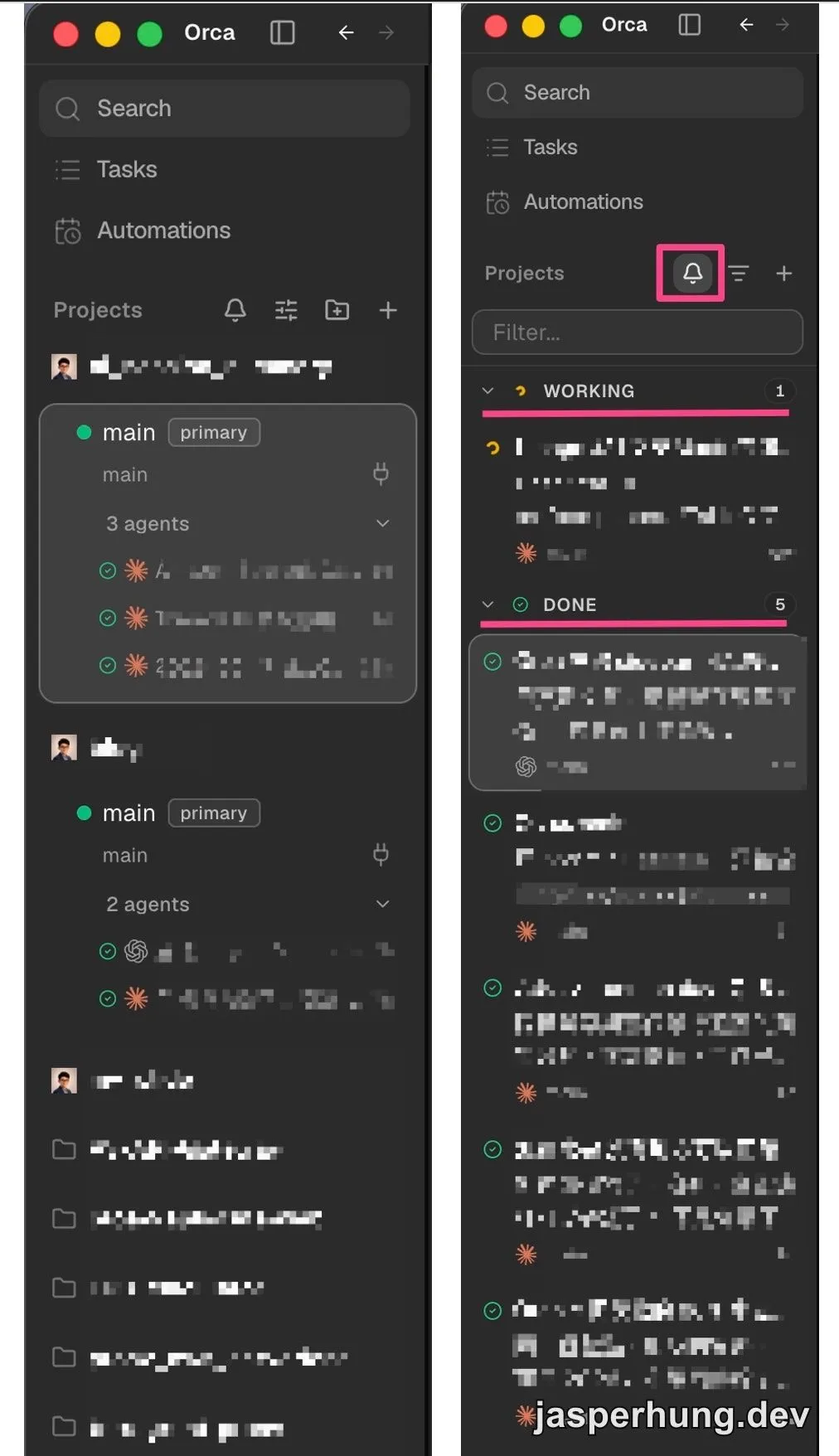
圖:左側 sidebar 可以依 Project 顯示 Agent,也能切換成只看目前執行中的工作,並區分 WORKING 與 DONE 狀態。
Live Ports 管理本地伺服器
Project 卡片旁邊是 Live Ports。Agent 開啟本地開發伺服器後,Orca 會列出目前使用的 port、啟動它的工具,以及對應的 localhost 位址。從這裡可以直接開啟、複製連結或停止伺服器,不用再回 terminal 找是哪個程序佔用了哪個 port。
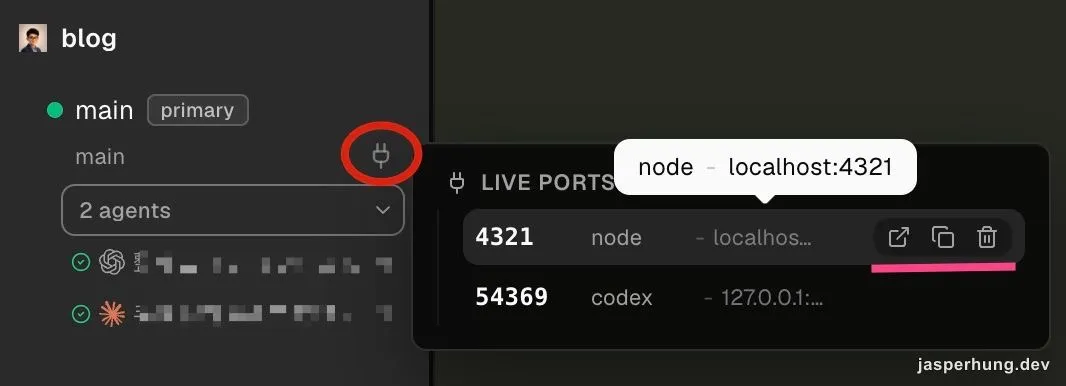
圖:Live Ports 直接列出 Agent 開啟的本地伺服器,並提供操作按鈕。
Agent Usage bar
左下角那條是 Agent Usage bar,上面是 Claude、Codex 等帳號目前的使用量、重置時間和週期額度,點開還有 usage history 和帳號管理。同時掛著三個帳號,額度在哪裡見底就變成要常看的事。
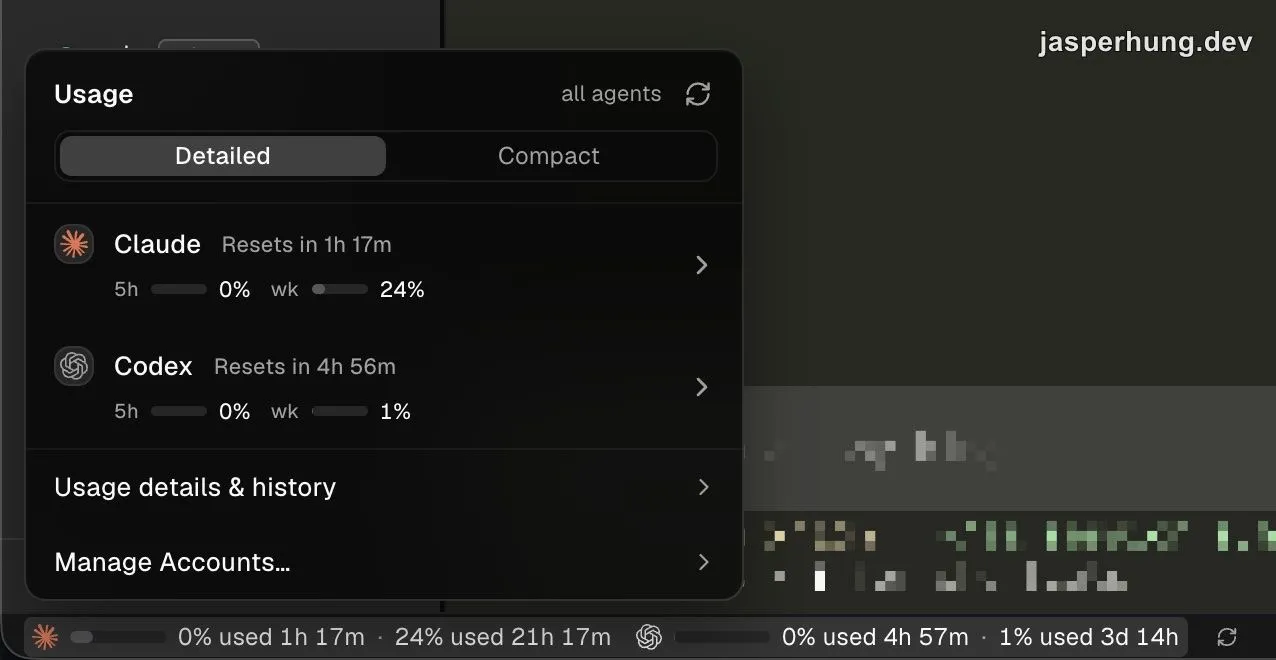
圖:左下角的 Agent Usage bar,可以快速查看不同 Agent 的使用量。
右側 Sidebar
右側 sidebar 是我每天來回最多次的地方。
Explorer:看 Agent 改了哪些檔案
Explorer 顯示目前 Project 的資料夾路徑和檔案樹。修改過的檔案是橘色、新增的是綠色,和 VS Code 同一套習慣,所以 Agent 動完哪些檔案,掃一眼就知道。我從這裡打開來確認,或接著自己改幾行。
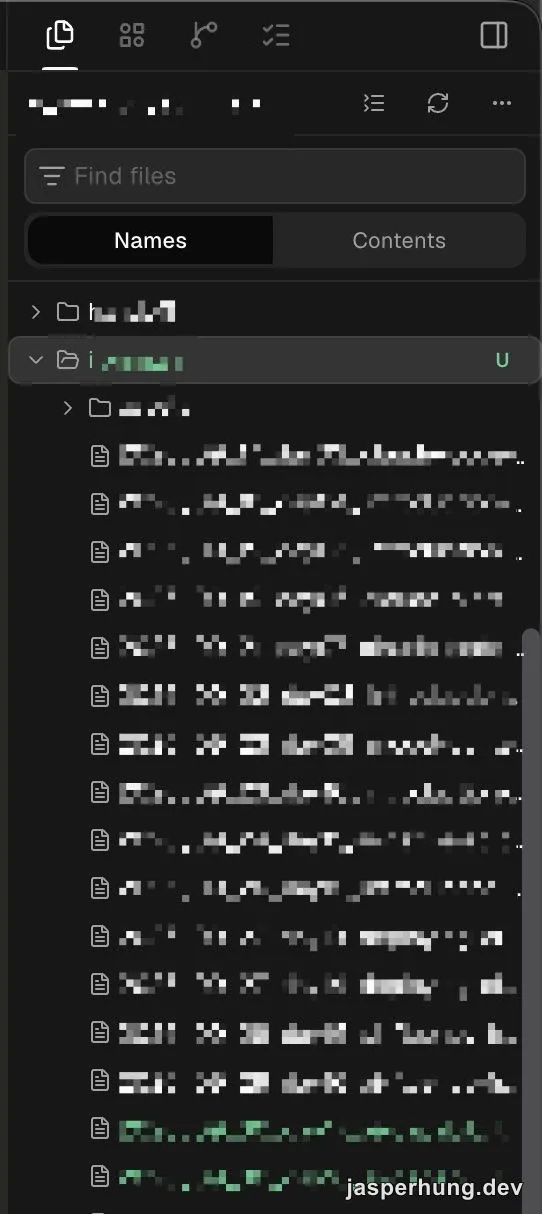
圖:Explorer 顯示目前專案的資料夾路徑與檔案結構。
Agents:找回專案裡曾經的對話
這個專案過去建立過的 Agent session 都留在 Agents 裡。它比較像一個可以搜尋的 resume 入口:找到之前的對話,直接回到原本的 worktree 接著做,而不是重新描述一次背景。
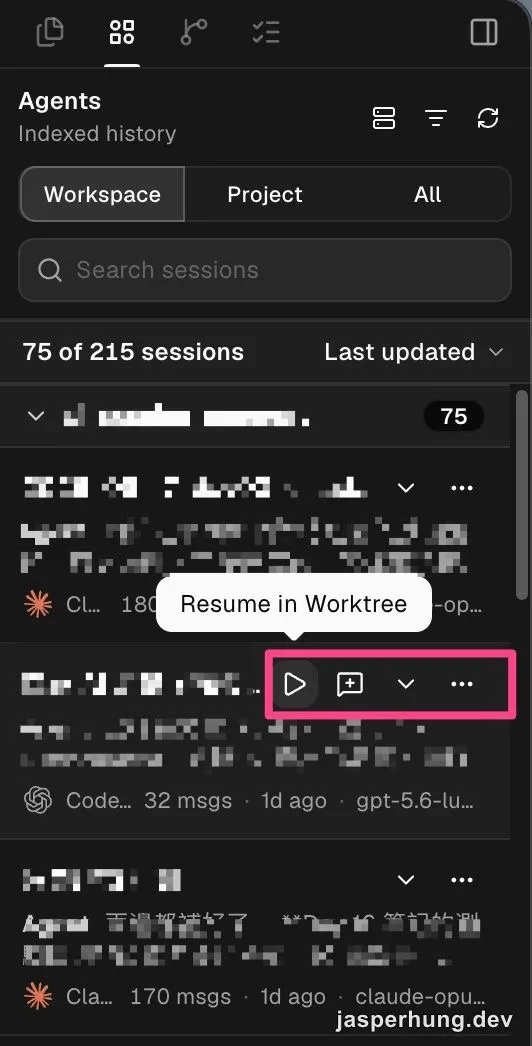
圖:Agents 會保留專案內曾經使用過的 Agent 對話,方便重新接續。
Source Control:從 Git 狀態一路做到 Create PR
這裡可以查看目前 branch、檔案變更、stage 或 unstage,commit 完也能直接建立 Pull Request。Agent 改完一輪之後,從看 diff 到開 PR 都在同一個視窗裡。
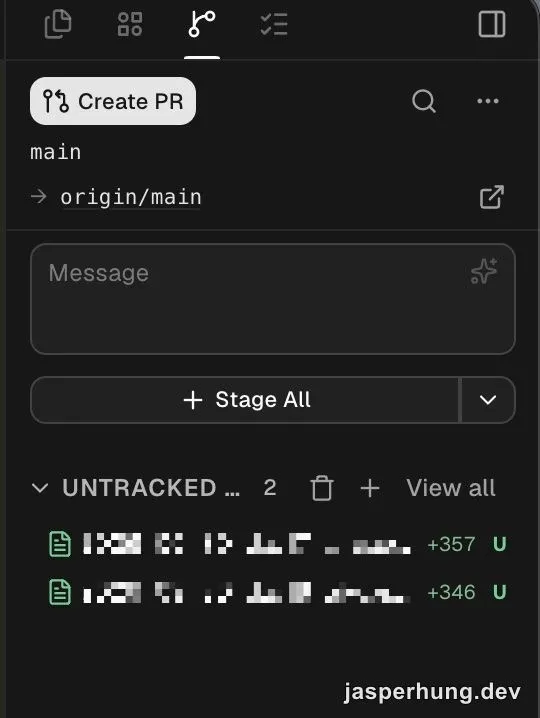
圖:Source Control 可以查看 Git 狀態、管理變更,並直接 Create PR。
Checks:把外部工作流程帶回 Project
Checks 是集中查看 Pull Request、CI 和其他工作流程狀態的入口。我還沒把它接上任何帳號,不過官方文件已經列出 GitHub、GitLab、Bitbucket、Azure DevOps 和 Gitea 的 hosted review / checks 支援,也提供 Jira 整合來瀏覽 issue、建立 worktree 和回連任務。
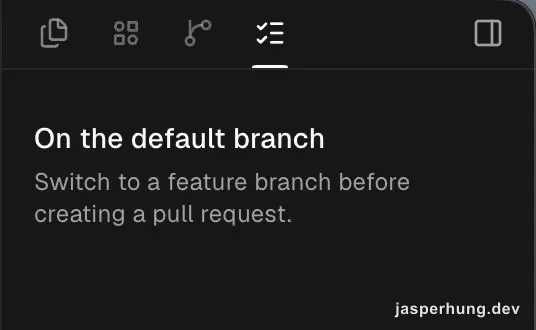
圖:Checks sidebar 目前顯示與 Project 相關的檢查與整合入口。
這表示「從任務建立 worktree、讓 Agent 實作、查看 checks、建立 PR」有機會串成同一條流程。完整程度要接上帳號才知道。
更新速度快到每天都會看到通知
這張畫面顯示的是 v1.4.217,更新訊息特別寫著 Sessions won’t be interrupted,至少代表更新時有把正在執行的 Agent 工作狀態當成一回事。
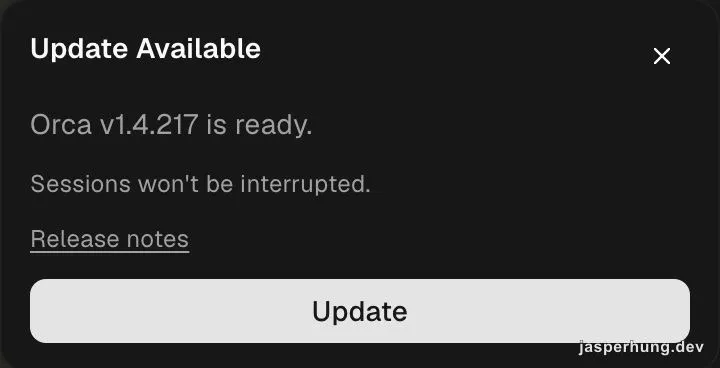
圖:Orca 幾乎每天都會收到更新,且更新提示會標示不會中斷現有 session。
帳號與 Agent 的使用方式
Orca 可以掛上本機已經登入的 Agent 帳號,官方也支援 Claude Code、Codex 等多種 CLI Agent。我的使用情境是同時使用兩個 Claude 帳號和一個 Codex 帳號,再依照不同專案切換。
這裡有一個需要先理解的限制:一個 Agent session 綁定一個帳號。如果想在同一個 Agent 裡切換另一個帳號,不能期待它自動混用;通常要透過 Orca 的 account switcher,或另外用指令開啟一個新的 Agent session。常用的指令也可以設定成 keyboard shortcut,久了之後切換速度很快。
這種設計反而讓帳號邊界變得清楚:哪個 workspace 在用哪個帳號、哪個 Agent 在吃哪一組額度,追起來不會混。官方文件也把 usage 和 rate-limit tracking 列為內建功能。
Orca ADE 跟一般 terminal 最大的差別
Orca 把自己定位成 ADE,也就是 Agent Development Environment。官方的做法不是重新做一個只能使用自家模型的 AI IDE,而是讓 Claude Code、Codex、OpenCode 等原本就在 terminal 裡工作的 Agent,直接使用你已經訂閱和登入好的帳號。
在同一個 Orca workspace 裡,我可以開不同的 worktree、terminal 和 Agent。每個 worktree 都有自己的 branch 和檔案目錄,因此可以讓 Claude Code、Codex 或其他 Agent 分別處理不同任務,互不覆蓋地平行開發。這也是 Orca 強調的 worktree-native 開發方式:不是把多個 Agent 擠在同一個資料夾,而是讓每個任務都有自己的隔離工作區。
Orca 也會把每個 Agent 的狀態、工作中的分頁與 terminal 輸出留在同一個環境裡。官方文件提到,Orca 的 worktree 可以在本機、SSH 主機或 Remote Orca Server 上執行;這個設計讓「我正在用哪一台電腦」和「工作實際跑在哪裡」開始分開。
它的 terminal 也不是單純把 shell 嵌進視窗而已。Orca 會替 Agent 顯示 working、waiting for input、completed 等狀態,terminal tab 的內容在重新開啟後也能接續。
我最常用的功能:遠端接管整台開發環境
我之前寫過一篇透過 Tailscale 遠端連線到 Mac 開發環境,當時的核心是先讓設備之間建立一條安全、穩定的私人網路。Orca 把這個概念再往前推了一步:遠端連線的不只是 SSH 或某一個 terminal,而是整個 Orca runtime。
官方文件把 Remote Orca Server 說得很清楚:Server 電腦負責保存專案、worktree、terminal、provider account 和 Agent session,Client 電腦則提供操作介面。只要 Server 保持開機,Agent 就可以繼續工作;筆電睡眠或暫時斷線後,重新連線仍會回到原本的 workspace 和分頁狀態。對我來說,這就是 Orca 最值得換過來的地方。
實際使用時,我可以讓家裡的 Mac 繼續跑 Claude Code 或 Codex,自己則用另一台電腦、手機或 iPad 查看進度。Agent 需要回答問題時,我不必重新登入電腦,也不必重新建立對話,只要從遠端回覆就能讓工作繼續。這種感覺比較像是把整台開發電腦放進口袋裡,而不是單純把 terminal 畫面投影到手機上。
Orca ADE 是 Agent 開發的控制中心
Orca ADE 用了一個月下來體驗真的很好,功能也進步得很快。它天生就是一個把 IDE、Agent 開發控制台、Git 與 remote control 組合在一起的工作環境:想瀏覽檔案,可以直接從 Explorer 找;想知道 Agent 做了什麼,可以從 Agents 回到歷史對話;想看 Git 狀態或建立 PR,也不需要離開 Orca。
更重要的是,遠端和桌面看到的是同一個畫面,接管起來很直接。不過光是 sidebar、Project、Agent、Git 和 checks 就已經寫了不少,遠端控制值得獨立一篇。下一篇我會專門整理 Orca 的遠端連線方式,以及手機或 iPad 接管之後實際看到的工作畫面和操作流程。