上一篇,我把 Spokenly 的歷史紀錄當成調校 AI 指令的材料:從原始轉錄和最終文字的差異裡,找出固定誤辨,再決定該調哪一個旋鈕。
Spokenly App 裡會保留每一次聽寫的歷史紀錄,可以回看原始轉寫、最終文字和音檔。當時和 AI 分析這些 log 時,我忽然想到:既然每筆歷史紀錄都已經躺在我的電腦裡,為什麼不乾脆把它做成一個 Dashboard?
我先參考 Typeless 的儀表板。它的口述時間、字數、節省時間和平均速度四個指標很直覺;接著再和 AI 討論,能不能加上 GitHub 風格的熱圖,以及可以一路展開到每天統計資料的月別明細。
歷史紀錄,就是資料來源
Spokenly 每次聽寫都會留下 JSON:日期、音檔長度、原始轉寫和最終輸出都在裡面。這原本是我用來找固定誤辨、調校 Word Replacements 和 AI 指令的材料;換個角度看,它也是一份完整的使用紀錄。
我用一個小小的 Python 程式把每一天的口述時間、字數和次數加總,再輸出成單一 HTML 檔。沒有資料庫、沒有登入頁面,也沒有常駐伺服器;需要更新時跑一次程式,然後直接開檔案即可。
My Spokenly Dashboard
Dashboard 最上面只有四張卡片:本週總口述時間、口述字數、估算節省時間,以及每分鐘字數。下面再放最近七天的趨勢、GitHub 風格的熱圖和按月展開的明細。
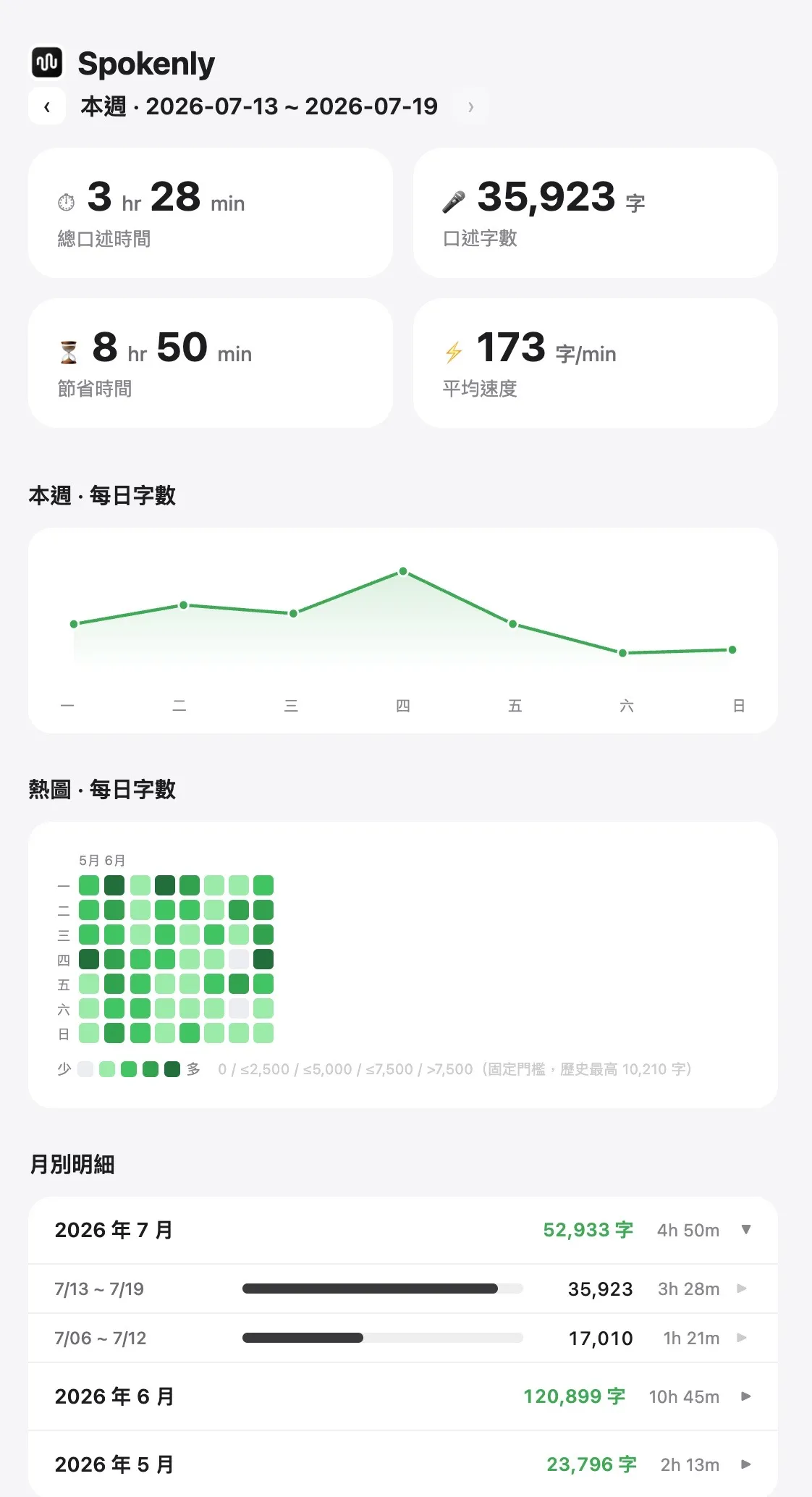
圖:Dashboard 全貌,從本週指標一路看到長期的月別明細。
「節省時間」怎麼算?
其中「節省時間」不是 Spokenly 原生提供的數字,而是用一個可調整的打字速度基準,對照實際口述時間得出的估算。它的目的不是宣告我真的多出幾小時,而是讓我在每週使用量之間有一個一致的比較方式。
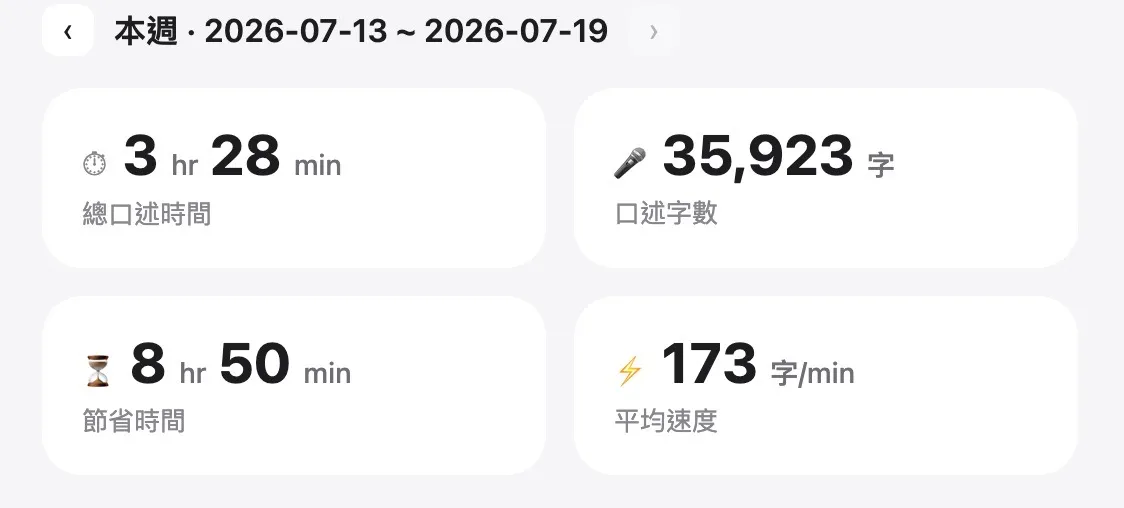
圖:四張數據卡片把本週口述量、平均速度和估算結果放在同一個畫面。
這不是憑空多出一個工作天,而是一個很具體的對照:同樣這些文字,若全部改由鍵盤輸入,估計還要多花多少時間。
這些數字做成畫面後,比我預期有趣很多。回頭看某一天特別低,通常不是突然沒有想法,而是排滿會議、請假,或根本沒有打開電腦;反過來也有幾個週末數字高得很誇張。明明是假日,我卻還在和 AI 討論,滑手機的時間反而少了 XD。
折線圖和熱圖也都能在滑過時顯示當天的字數與口述時間,方便查看精確數字。
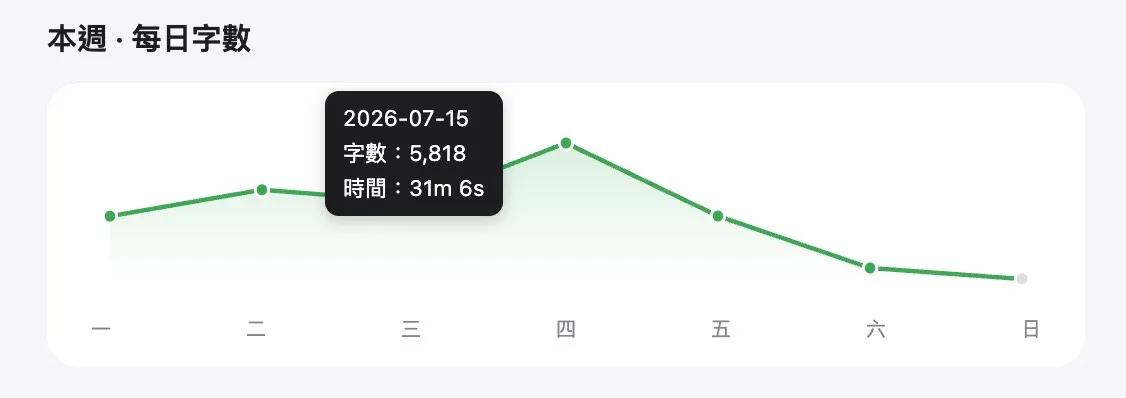
圖:週統計讓單日波動可以一起看;游標滑過折線圖會顯示該日的字數與口述時間。
GitHub 熱圖
工程師對 GitHub 的 contribution heatmap 很熟悉:一格一格的顏色,很快就能看出某段時間有沒有持續投入。我把同樣的視覺語言搬到 Spokenly。顏色深淺代表相對使用量,滑過某一天就能看到當天的字數和口述時間;比起一串日期和數字,更容易看出自己在哪一週真的有把口說變成工作習慣。
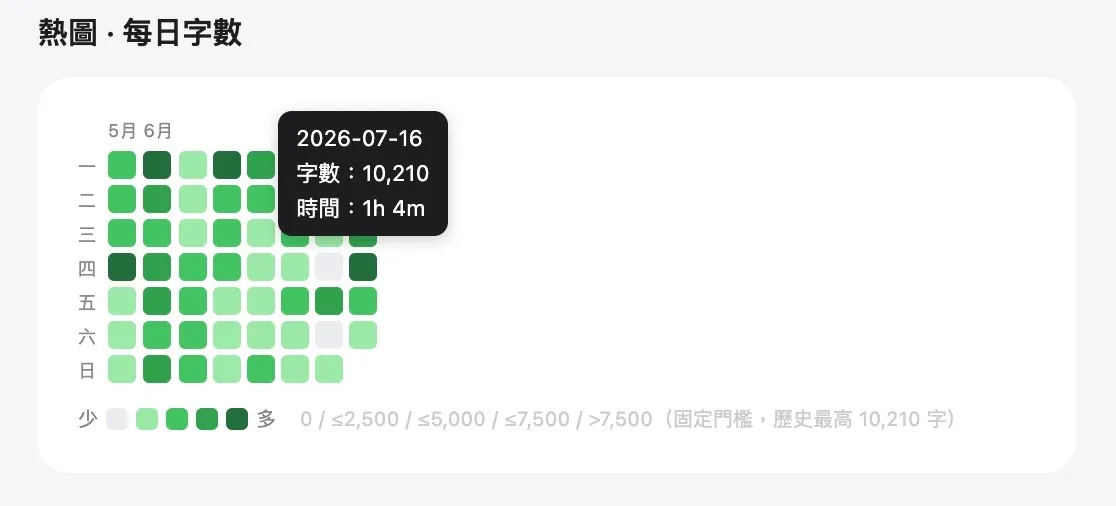
圖:熱圖保留單日細節,讓總量之外的使用節奏也看得見。
月別明細
月別明細則把熱圖攤開來看:從月、到週、再到每天,一層一層展開每段時間的字數、口述時長和相對長條。它不是另一張漂亮的圖,而是讓我在看到某週字數特別高時,能立刻確認:是某一天真的密集口述,還是幾天累積起來的結果。
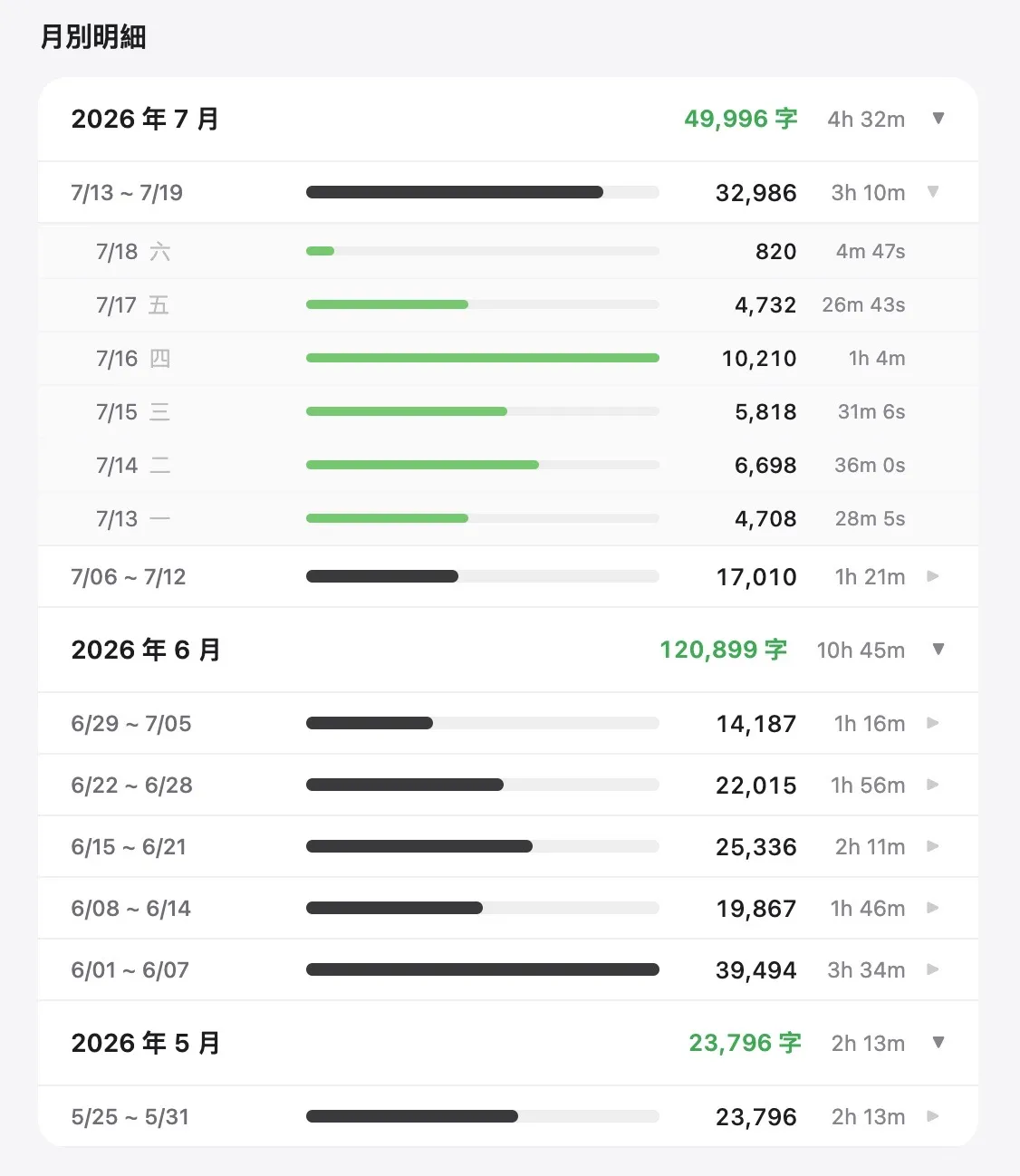
圖:月別明細可以從總量一路展開到每日,回看數字背後的實際節奏。
一個日期 bug,讓我重新切分資料和畫面的工作
第一版把週別和星期名稱交給前端整理。結果畫面上顯示的週期整整偏了一天,星期名稱也跟著錯位。問題不是統計資料,而是前端拿到原始日期後,還必須處理日期解析、週別歸類和顯示名稱;這些修復邏輯一多,畫面就更容易出現看不見的偏差。
後來我把「這筆紀錄屬於哪一週」和要顯示的星期名稱,都在資料產生時先整理好,再交給前端當成渲染條件。前端不再猜日期,只負責把已經定義好的資料畫出來。
這個修正讓我更確定一件事:不要把所有原始資料一股腦丟給前端,再期待它同時整理、判斷和呈現。資料層先把資料整理成畫面真正需要的形狀,畫面層專心渲染;每一段做自己擅長的事,整體的修復邏輯反而更少、更容易驗證。
Dashboard:把歷史紀錄具現化
前幾篇裡,我把 Spokenly 拆成了本地 Whisper、字串替換和 LLM 整理三層;這個 Dashboard 則補上了第四件事:觀測。
規則調得再多,如果沒有回頭看的方法,很容易只剩下「我覺得最近好像比較順」。現在我可以先看到使用量和節奏,再挑 History 裡的真實案例研究品質。對一個個人 workflow 來說,這樣就夠了:不用做一個產品,只要讓下一次調整有資料可以依據。
事後看,這個小工具最有趣的地方不是畫面本身,而是它把口述這件原本很直覺的事,留成了一條可以繼續玩的回饋迴路。