Claude Code 與 Codex 都有自己的遠端方案,但我有一個帳號無法直接用 Claude 的內建 Remote Control。於是我開始找另一條路,最後碰到 Oysterun。
一開始我以為它只是「把手機接回 terminal」的工具;實際裝起來後才發現不對。它不是 SSH、也不是 Telegram、Slack 或 Discord 的轉接 bot。Oysterun 是一套自己做了手機對話窗的 AI Host:手機對它說話,它在本機啟動 Claude Code 或 Codex,再把工作進度、檔案、通知和報告交回手機。
它把手機接到本機 Host,不是接到模型
Oysterun 由 iOS App 與裝在 Mac 或 Linux 的 Host 組成。Claude Code 或 Codex 仍然在自己的電腦上、用自己的登入帳號執行;Oysterun 不提供模型算力,只提供手機與本機 agent 之間的控制層。官方說明也強調,對話、檔案與 agent 訊息不會經過 Oysterun Cloud;手機會直接和自己的 Host 溝通,Cloud 只處理配對資料與 push notification。
它的 App 不是簡化版 terminal,而是自己的工作桌。除了聊天,還能建立或接續 Oysterun 管理的 session、瀏覽本機檔案、查看 HTML/Markdown 報告、收到核准與完成通知,甚至排程工作。這正是它和單純 SSH 連線的分水嶺。
Tailscale 只負責讓兩台裝置找得到彼此
本機 Host 啟動後,手機必須能連回它。人在同一個區網時,可以直接用區網位址;但我希望不管手機在哪裡都能用,所以沿用前面那條 Tailscale 私有網路。
Mac 與 iPhone 加入同一個 tailnet 後,手機便能用 Mac 的 Tailscale IP 連到 Oysterun Host。這裡 Tailscale 做的事情很單純:安全地打通兩台裝置,不替我處理對話、不代管 AI,也不改變 Claude Code 或 Codex 的帳號與訂閱。
Oysterun 官方目前也把 Tailscale 列為沒有 public IP 時的建議做法;它自己的 Tunnel Service 還在 roadmap 上。Oysterun FAQ
完整設定時,每一題其實在問什麼
第一次執行 oysterun 時,Host setup 會依序問名稱、port、手機要連回哪個 URL、檔案瀏覽根目錄、密碼與 telemetry。下面是我的實際流程,但 Host 名稱、Tailnet IP、Host ID、帳號路徑和 provider 執行檔都已替換;重點是第 3 步要手動填入 Tailscale 位址,而不是選區網 IP 或 localhost。
Oysterun Host runs on this Mac.Your iPhone connects to this Host to chat with local agents.
[1/7] Host name? Name this Host [oysterun-your-mac]:
[2/7] Host port? Host port [8802]:
[3/7] iPhone connection URL 1. Local network Wi-Fi/LAN: http://192.168.x.x:8802 2. This Mac only: http://localhost:8802? Choose Host URL [1] or paste a different URL: http://100.x.x.x:8802
Default Browse Root [/Users/you/OysterunAgents]:第三步才是這篇的關鍵:填 Tailscale URL
同一個 Wi-Fi 時,區網 IP 已經夠用;想讓手機離開家或辦公室後仍能連線,就填 Mac 的 Tailscale IP。localhost 只代表 Mac 自己,手機永遠連不到它。
[4/7] Host password? Create Host password: ******? Confirm Host password: ******
[5/7] Help improve Oysterun?? Enable daily telemetry? (Y/n) N
✓ Direct-IP Cloud Host registration complete Host ID: [redacted] Direct Host URL: http://100.x.x.x:8802 Default Browse Root: /Users/you/OysterunAgents Detected providers: Claude: /path/to/stable/claude Codex: /path/to/stable/codex
[6/7] Phone app? Show phone app download link and QR code? (y/N)
[7/7] Start Host? Start Oysterun Host now? (Y/n)
✓ Oysterun Host is running at http://100.x.x.x:8802
Direct Host connection QR(本文 QR 改為 jasperhung.dev,非實際 Host 配對碼)
█▀▀▀▀▀█ ▀█ ▄█ █████ █▀▀▀▀▀█ █ ███ █ ▀▄ ▀▀▄ ▀▀▄ █▀ █ ███ █ █ ▀▀▀ █ ▀█ █▄ ▀ █ ▄▀█ █ ▀▀▀ █ ▀▀▀▀▀▀▀ █ ▀ █ █ █ ▀ ▀ ▀▀▀▀▀▀▀ ▄ ▄▀▀▄▄ ▀▄▀ ██▄▄▀ ▄ ▀ █ █▄▀ ▄▀█▀▄█▀██▀█▄█▀▀▄███▄▄▀██▄▄▀ ▄▀▄▀█▀▄▀▄ ▀▄ ▀▀▄██▀█ ▄█ █▄ ▄ ▀█▀▀▀▄▀█▄ ▀▄█▄██▄▄ ▀▀▄▄▄▄▄ ▄██ ▄█▀▀▀▄▀ █▄▄ ▀▄▀██ ▄▄▄▀█ ▄ █▀▀▄▀█▀▀▄▀ ▄▄ █ ▀ ▀▄▄▄█ █▀ █ ▀ ▀▀▀▄ ▀ ▀▀ ██ █▀▀▀███ █▀▀▀▀▀█ ▄ ▀▄▀███▄ ██ ▀ █▄ █ ███ █ █▄▀█▄▄ ▀██▀▀█▀▄ █ █ ▀▀▀ █ █ ▄▀█▄▀▀▀██▀██▄▀▄ ▀▀▀▀▀▀▀ ▀ ▀▀ ▀▀ ▀ ▀ ▀
Host ID: [redacted] Direct Host URL: http://100.x.x.x:8802 iPhone: scan the QR above.建立 session 時,工作目錄可以再選一次
手機連進來的畫面,和 Mac 上開啟 Oysterun Web 的畫面是一模一樣的;它不是另一套被簡化的手機管理介面。因此手機上也能直接建立 session、選工作目錄與調整 agent runtime。
Setup 裡的 Default Browse Root 只是 Explorer 打開時的預設起點,不是每一個 agent 的工作目錄。真正建立 session 時,仍可以在 Start Folder 重新挑本機任何一個工作資料夾;所以我可以把 OysterunAgents 當作好找的預設入口,實際工作仍在原本的 repo 裡進行。
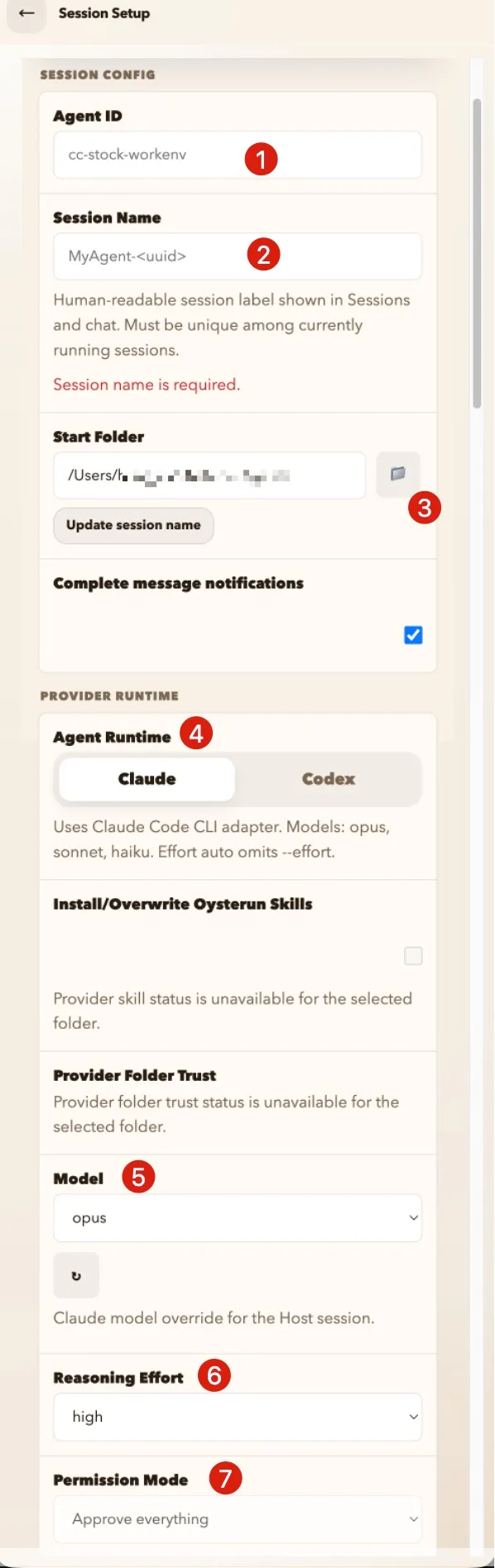
建立 session 時,重新選工作資料夾、Claude/Codex runtime、模型、reasoning effort 與 permission mode。
這個畫面裡,我會在意的順序是:
Agent ID是這個 agent 設定的識別值;Session Name則是之後在 Sessions 和聊天畫面看到的人類可讀名稱。Start Folder可以重選,所以不用被 setup 時填的 Browse Root 綁住。Agent Runtime目前只有 Claude Code 與 Codex 兩種。它辨識的是 provider 執行檔,不是帳號 profile;即使同一個 provider 有兩個帳號,也不會在這裡變成第三、第四個可選 runtime。- 選定 runtime 後,Oysterun 會帶出該 provider 可用的模型;接著可挑
Reasoning Effort和Permission Mode,最後才按 Start Session。
Website 與 Telegram 是選配,不是基本設定
Website Enabled 會在 session 開始時建立 .oysterun/site/index.html,讓 agent 可以把成果做成一個可直接在 Oysterun 裡開啟的網站或互動報告。Website Access 控制這個 project 網站的存取範圍:預設 Owner Only;若真的要分享才需要調成 password 等其他模式。一般只是讓 agent 寫 code、回報文字或產出單一 HTML/Markdown 檔時,不必開它;Oysterun 原本就有 File Preview,Website 比較像給完整成果頁的輸出面。官方也把它定位成 agent-published websites,而不是遠端桌面的必要功能。Oysterun 官方說明
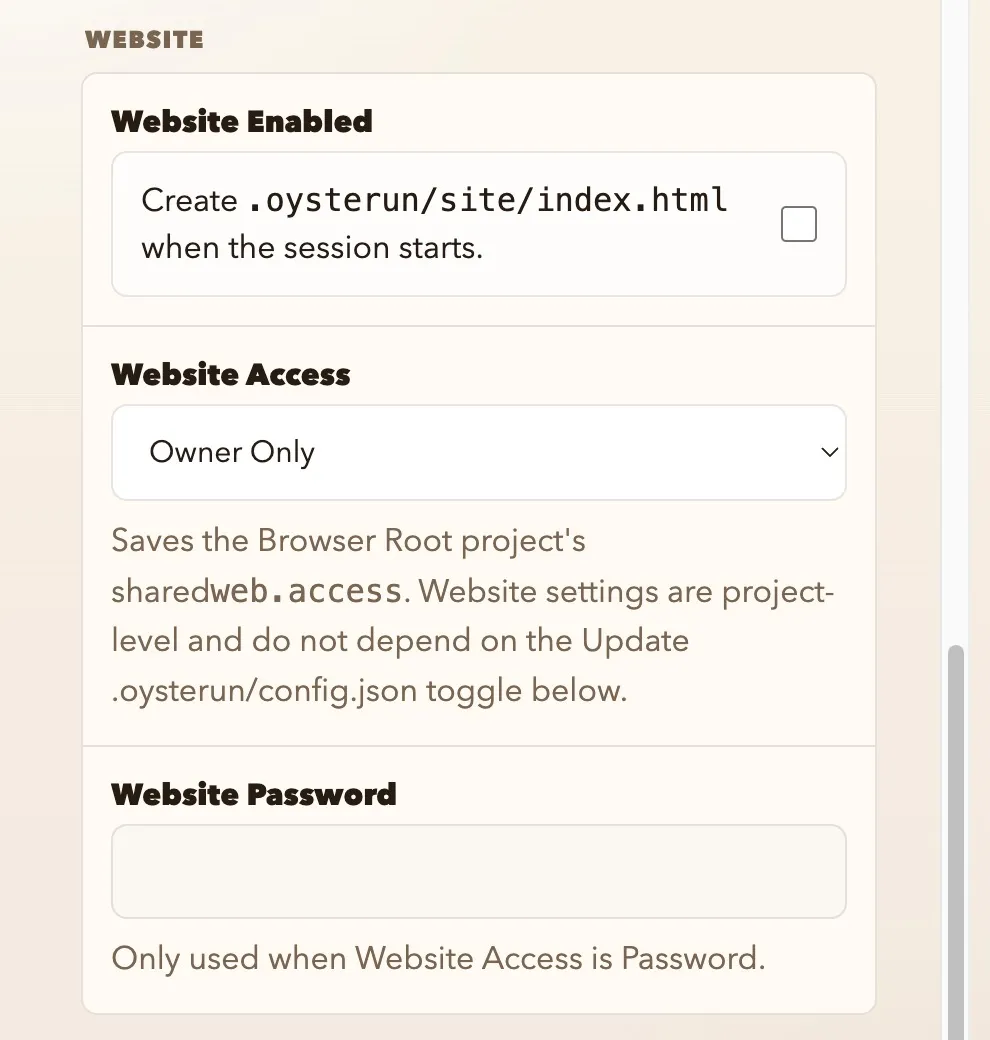
Website 是 project-level 設定;只有要讓 agent 建立完整成果網站時才需要開啟。
Telegram 則是另一條通知/操作入口:填入 Bot Token、限制 Allowed Users,選擇是否送出 tool activity,再用 Test Send 驗證。這次我沒有實測,所以不把它當成建議流程;有既有 Telegram 工作流的人可以自行研究,但它不是 Oysterun 手機 App 的必要條件。
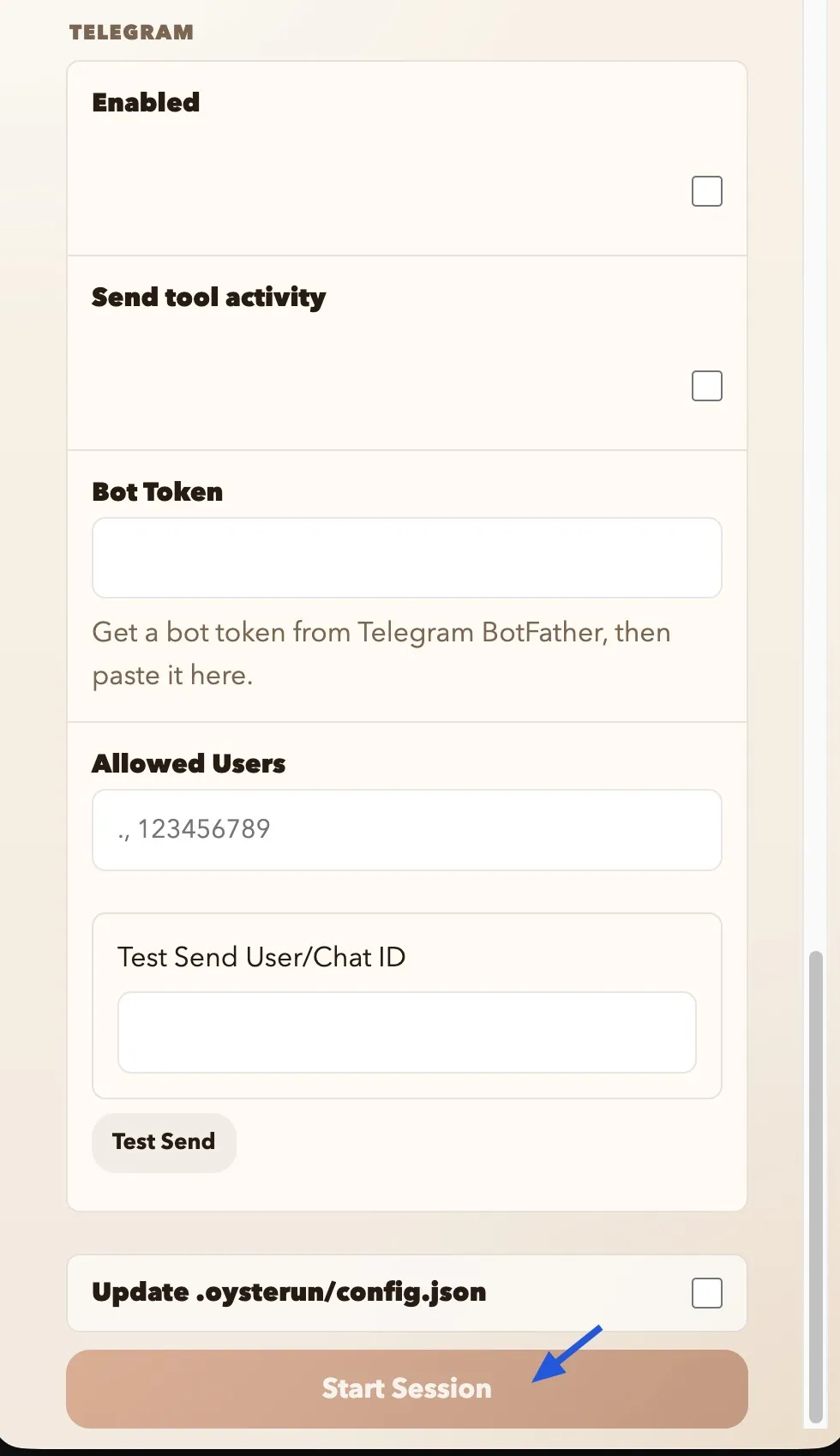
Telegram 整合可設定 Bot Token、允許使用者和測試通知;本文未實測。
它能接續的,是 Oysterun 自己開的工作
這是最需要先理解的取捨。Oysterun 能 resume session,但不是把我平常 terminal 裡所有既有的 Claude Code/Codex 對話都自動收進來。
我實測與讀實作後確認:它會用自己的 Host 工作流開出 provider session,再由自己的 App 介面管理。之前在 terminal 手動開、不是 Oysterun 建立的 session,不會自動出現在手機裡,也不能從 Oysterun 直接接上。
所以它不是替既有工作多拉一條手機線,而是換一套開始工作的方式。之後若想從手機接回同一段工作,最好一開始就從 Oysterun 的 session 開始;代價是我不再待在熟悉的 Claude Code interactive terminal,而是把主要互動交給 Oysterun 的 chat UI。
安裝時踩到的三個現實問題
官方安裝指令是 npm install -g oysterun@latest。我一開始照平常習慣,改用 pnpm 做全域安裝;結果它找不到自己的 Claude ACP runner,改回 npm 才能正常 materialize。這不是通用的「npm 比 pnpm 好」,而是 Oysterun 當時的啟動檢查假設了 npm 的 node_modules 結構。
後面還踩到兩個環境問題:cmux 的臨時 shim 被 Host 當成真正的 claude/codex 執行檔;以及 launchd 還記著舊的 pnpm 安裝路徑。前者要把設定改回穩定的實體執行檔,後者得移除舊 service 再重新註冊。它們都不是手機端問題,卻剛好提醒我:這類「在本機替 agent 加一層 Host」的工具,真正難的常常是本機環境。
它不是替代品,而是另一個工作桌
Oysterun 最吸引我的地方,是它沒有要求我把工作搬到 Slack、Telegram 或另一個聊天平台;它從一開始就提供自己的手機工作桌,專門處理 coding agent 的對話、檔案與成果。
不過它也很明確地交換了東西:Claude Code Remote Control 適合接手一條已在 terminal 裡工作的 live session;Codex Remote 適合從 host 的 project/history 找回工作;Oysterun 則適合願意從它的 Host 開始一條新工作,換取一套自己的手機控制面板。
對我來說,這不是「又一個 Remote Control」。它是一條以 Tailscale 為網路底座、以自己的 chat UI 為工作入口的第三條路。