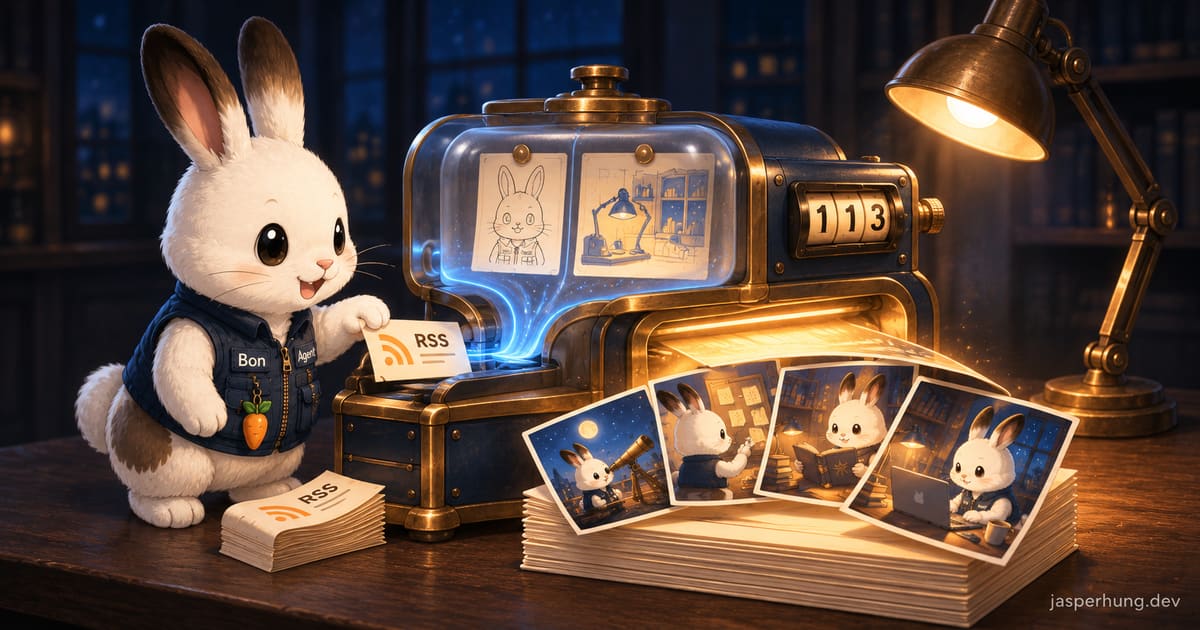
原本以為替 113 篇文章補上封面插圖,得逐篇重讀內容、手寫故事大綱與畫面 Prompt。
在實際執行時,生圖的工作交給了已設定角色風格與場景規範的 Codex Project。先依 RSS 順序提供標題與描述,生成前 10 張試稿,耗時 9 分 2 秒,檢查場景、人物與主題物件是否容易辨識。
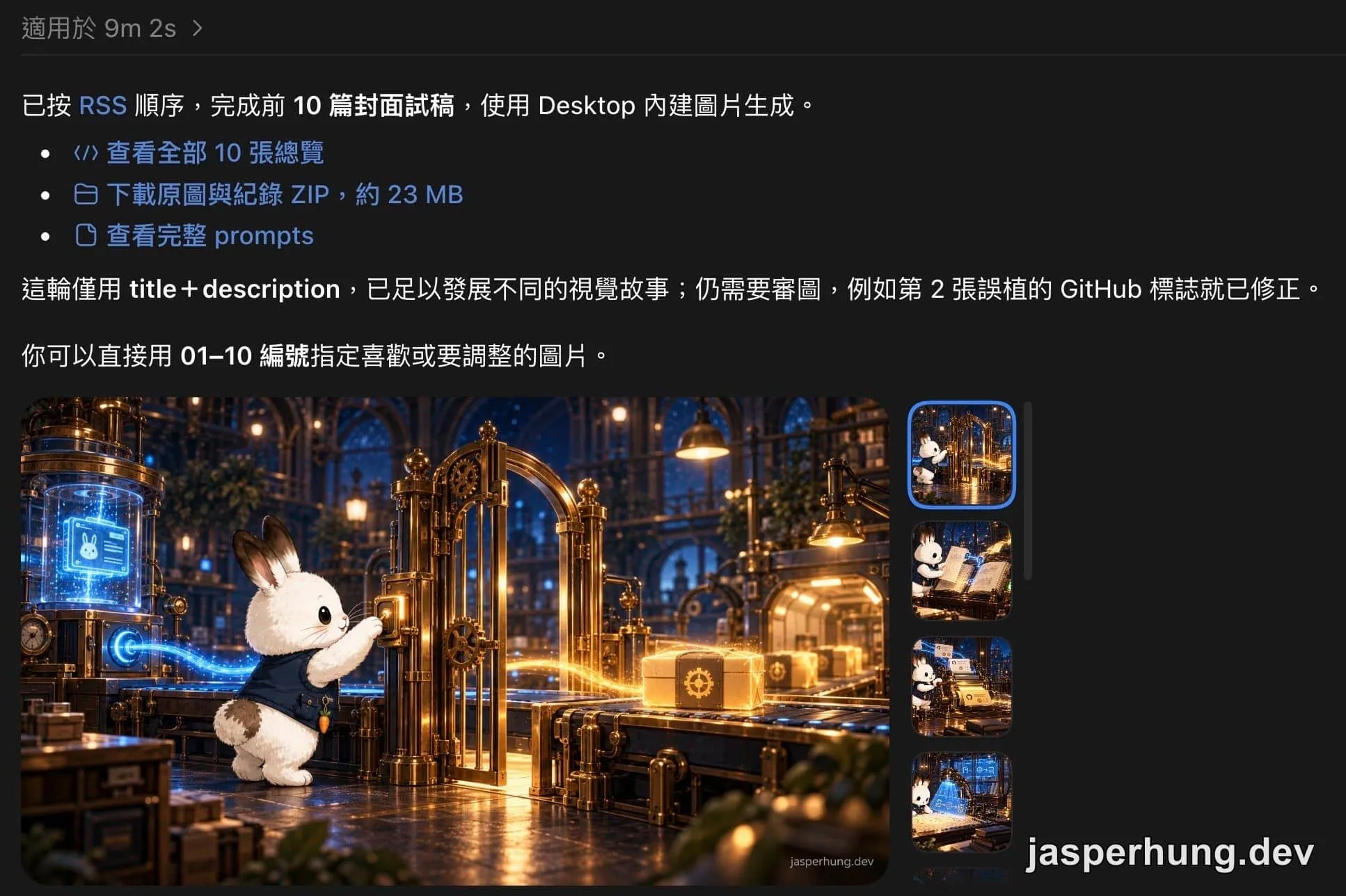
確認方向後,再執行正式的 113 張批次生成。RSS 標題與描述是每篇文章的主要 context;Agent 也能依連結補抓文章內的 <KeyTakeaways> 摘要,提煉核心隱喻。正式批次耗時 1 小時 45 分 32 秒;加上首批試稿的 9 分 2 秒,合計 1 小時 54 分 34 秒,約 115 分鐘。
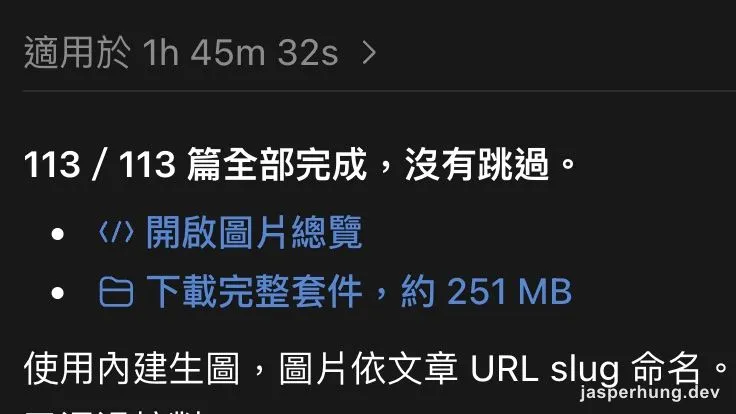
然而,當這批 16:9(1672×941)的原圖整批落到桌面上,準備放進 Repo 正式上線時,真正的工程規格衝突才剛開始。
第一批試作暴露規格問題:回頭修 Codex Project instructions
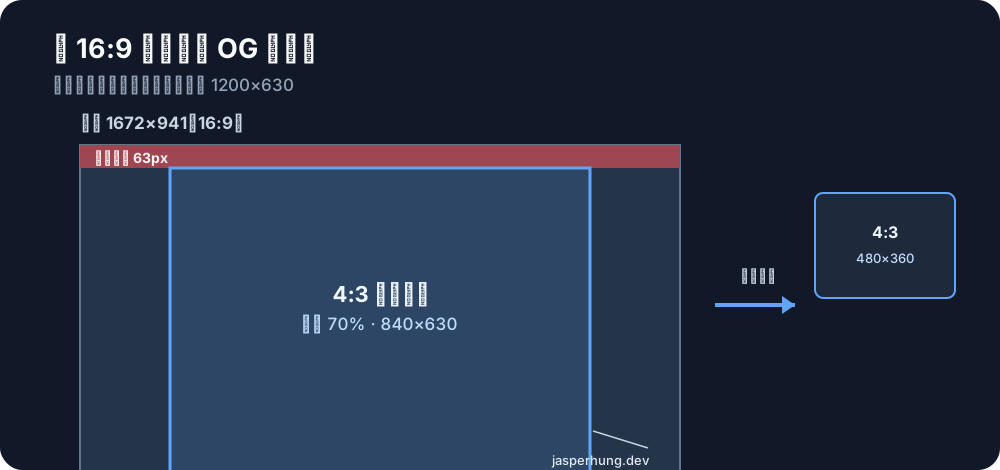
第一批試作的原圖是 16:9(1672×941),但網站的 Open Graph 圖片採用 1.91:1(1200×630)。如果直接置中裁切,上下兩側會各削掉約 3.4% 的畫面。
翻看生圖用的 Prompt 設定,還發現它要求把網域名稱燒在圖片右下角,約在高度 95% 的位置。若置中裁切成 1.91:1,下方的浮水印會被裁掉一部分。這代表問題不只在切圖方式,生圖規格也要先配合網站的輸出尺寸與安全區。
因此先回到 Codex Project,修改 Project instructions,讓後續生圖遵循同一組規格:
| 項目 | 統一要求 |
|---|---|
| 尺寸 | 精確 1200×630 px |
| 格式 | JPG/PNG |
| 主故事範圍 | 中央 840×630 px(4:3),x=180~1020;左右各 180 px 僅放可裁切背景 |
| 浮水印 | 生圖與 Codex Project 內後製均不加浮水印或網站署名,包括 jasperhung.dev |
這裡的「不加浮水印」約束 Codex Project 的生圖與影像後製階段。網站正式素材則交給 Claude 工程端的 pnpm cover,在輸出 OG 圖時統一燒入浮水印;4:3 縮圖沿用不含浮水印的畫面。
接進 Astro 的結構約定
確認裁切可行後,需要將封面圖資產規範化進 Astro 專案。
一般靜態圖片在 Astro 可以放在 src/assets/ 享受自動最佳化,但社群分享卡片(og:image)必須提供固定的絕對網址。Astro 在建置時會為 src/assets/ 的檔名附加上雜湊值,這對於需要穩定 URL 的社群快取機制並不友善。
因此圖片路徑採取慣例結構:
- 檔案統一存放於
public/images/posts/<slug>/,每篇文章固定產生兩個用途不同的檔案:og.jpg:1200×630、約 1.91:1,用作文章的og:image,也顯示在文章開頭作為 hero image;網站正式版在這張圖上燒入浮水印。thumb.jpg:480×360、4:3,用於首頁、tag 與 series 列表縮圖;從未加浮水印的畫面裁切,保持縮圖乾淨。
- Content Collections 的 Schema 原本定義了從未使用的
image: string,直接簡化為cover: z.boolean()。 - 文章頁面(
[slug].astro)在渲染時,只要cover為true,就自動推導出絕對路徑並覆蓋預設的動態 OG 圖片;若為false則維持回退機制。
OG 安全區該守哪條線?從中央正方形退回 4:3
當圖檔就定位後,一個關鍵問題浮上檯面:後續生圖時,到底要把主要視覺限制在多大的安全區內?
社群上針對 Open Graph 裁切的討論眾說紛紜:
- 多圖宣告的限制:Open Graph 協議規範雖然允許宣告多個
<meta property="og:image">,但在實務上,Facebook、X(Twitter)、LinkedIn、Slack 等平台的爬蟲抓取分享卡片時,並不會根據當下版面自動挑選不同比例的圖片。同一個網址基本上只能依賴一張標準的 1200×630 橫幅。 - 正方形縮圖的極端案例:社群部分文件(例如開源專案的文件庫 PR)主張將核心內容收進中央 1:1 的正方形(630×630,約寬度 52.5%),原因是部分通訊軟體(如 Slack 或 WhatsApp 在特定訊息模式下)會將連結預覽裁成正方形縮圖。
- 平台實際行為:X 的
summary_large_image是 2:1(1200×600)或 1.91:1(1200×628),1200×630 只會被微幅裁切上下各 15px;Slack 與 Discord 在標準大型預覽下也是完整顯示 1.91:1。正方形裁切通常只發生在特定平台的緊湊模式或小卡模式。
回看首批 10 張試稿,若只保留中央正方形(約 52.5% 寬度),其中 6 張的主角或關鍵文字會被裁切。這是首批試稿的檢查結果,不是正式 113 張圖片的統計;也說明為什麼 Project instructions 最後採用中央 70% 寬度,也就是 4:3 安全區。
最後決定的邊界是:以站內列表的 4:3 縮圖作為防守線,即保留中央 70% 的寬度。
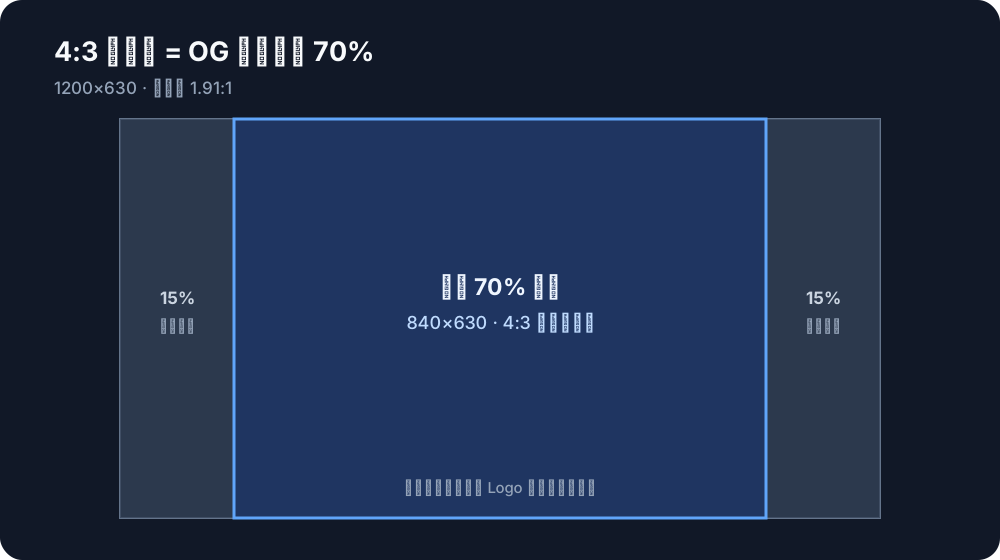
退回 70% 之後,逐張檢視 113 張裁切預覽,情況大幅簡化:
- 6 張必須重新生成:代表文章主題的技術 Logo 或關鍵標題被切掉(例如「LLM Wiki」被切成「LLM W」)。
- 10 張邊緣切角:僅切到無關緊要的背景元素,縮圖尺寸僅約 105×79px,肉眼難以辨識,保留不重做。
- 5 張角色微幅出界:不影響主題辨識,維持原樣。
針對必須重生的 6 張圖,修改生圖 Prompt,加入明確的安全區指令(限制關鍵物件在中央 70% 寬度,頂部預留 8% 空間),讓畫面主體自然往中間收攏或以景深排列。
雙軌架構:收斂成 pnpm cover 自動化腳本
重新產出的 6 張圖已遵循更新後的 Project instructions:1200×630,且沒有預先燒錄浮水印。正式整合的 113 篇文章封面分成三批:
- 舊圖(99 張):16:9,右下角已帶有浮水印;以貼底方式裁切,保留原浮水印,不重複燒錄。
- 新圖(6 張):1200×630,沒有浮水印;由 Claude 工程端裁切 4:3 縮圖,並在
og.jpg上燒入浮水印。 - 先前已處理(8 張):在這次全量處理前已完成,沿用同一組
og.jpg與thumb.jpg輸出規格。
為了不讓每次發布文章都變成手動切圖的記憶考驗,這套邏輯最終被收斂為 scripts/cover.mjs,並在專案中建立 pnpm cover 指令:
# 模式 A:全新乾淨圖片(預設:置中裁切、壓製 JPEG 並加上浮水印)pnpm cover ~/Desktop/raw-cover.png --slug my-post-title
# 模式 B:已經預先燒入浮水印的圖片(貼底裁切、不重覆上浮水印)pnpm cover ~/Desktop/baked-cover.png --slug my-post-title --baked-watermark腳本的工作流程如下:
- 依據
--baked-watermark旗標決定裁切原點(底部對齊或幾何置中)。 - 使用 Sharp 處理圖片縮放與品質壓縮(
og.jpg約 100–140KB,thumb.jpg約 30KB)。 - 輸出至
public/images/posts/<slug>/。 - 自動檢查並更新對應 Markdown 檔案的 Frontmatter,補上
cover: true。
腳本完成後,使用兩種來源的原始圖檔重新執行一次,比對產出檔案與先前手工調整的結果,像素差異為 0。
心得
利用 RSS 與既有的文章摘要讓 Agent 自動化產圖,大幅降低了內容網站建立視覺識別的門檻,不到兩小時就能備齊百篇文章的基礎圖素。
但真正讓視覺資產順暢融入網站的關鍵,仍在於工程端的約束與容錯。弄清楚社群平台的真實裁切機制,設定合理的 4:3 安全區,並將邊界處理收斂為 CLI 指令,才能在日後新增內容時,繼續維持輕量的發布節奏。