我很常在 Chrome 裡開 Gemini AI Mode 找資料、問問題。Google 搜尋本來就是它的老本行,對話接著搜尋結果往下走也很順;聊到最後,我偶爾會叫它做摘要,卻常常覺得摘要精簡到只剩骨架。
把整段對話留下來比較完整,但手動處理一次就會變成:全選、複製、建立檔案、貼上、存檔,還要另外想一個 file name。五個動作還沒算整理格式。於是我開始問 Gemini:「應該有 Chrome 擴充功能可以一鍵下載內容成 Markdown 吧?」
這篇可以接在 Session is Knowledge:把 AI 對話保存成自己的知識庫後面。前一篇談為什麼要把 AI 對話留下來,這篇則補上更實際的入口:如何把 web 上的對話或文章快速變成可以交給 Agent 整理的 Markdown。
AI 先列了三個方向
AI 當時整理出三類工具。這份名單比較像搜尋起點,不是我逐一安裝後的完整評測;我最後只挑最直接的那一個。
| 方向 | AI 當時的解釋 | 我最後的判斷 |
|---|---|---|
| MarkDownload | 把整頁或選取內容轉成 Markdown,也能調整輸出模板 | 最符合「按一下就下載」的需求 |
| Roam-Exporter/Send to Obsidian | 偏向直接整理進 Roam Research 或 Obsidian | 和筆記軟體整合是加分,但不是必要條件 |
| Save Page WE/SingleFile/簡悅 SimpRead | 保存完整 HTML、單一頁面,或先進閱讀模式再匯出 | 功能方向比較廣,和我當下的需求不完全一樣 |
這裡我最在意的取捨很簡單:我只想先拿到一份乾淨的文字檔,不想為了下載 Markdown 先和其他軟體、帳號或服務耦合。整合可以是 plus,不能變成使用的前置條件。
最後安裝 Modern MarkDownload
我最後安裝的是 Chrome Web Store 上的 Modern MarkDownload - Markdown Web Clipper。它的定位很直接:把目前瀏覽的文章或頁面轉成 Markdown,預覽後下載成 .md 檔案。
安裝與使用流程很短:
- 在一般 Chrome 視窗開啟上面的 Chrome Web Store 連結,按下 Add to Chrome。
- 把擴充功能釘選在工具列,之後比較容易找到。
- 開啟想保存的 Gemini 對話或網頁文章,點擊 Modern MarkDownload。
- 在預覽畫面確認內容,按下載,得到一份
.md檔案。
Modern MarkDownload 預設會把檔案放進 Downloads,但下載位置可以在設定裡自行調整。這點比我原本想的完整:我可以依自己的 workflow 指定資料夾,不必把 Downloads 永遠當成中繼站;更重要的是,仍然不用手動建立檔案、貼上內容和想檔名。
Markdown 輸出格式也能照自己的習慣調整
往下看設定後,我才發現它不只負責把頁面轉成 Markdown,連輸出的格式習慣也能調整。像是水平線要使用 ***、--- 或 ___,條列式要使用 *、- 或 +,code block 則能選擇縮排格式或 fenced code block。
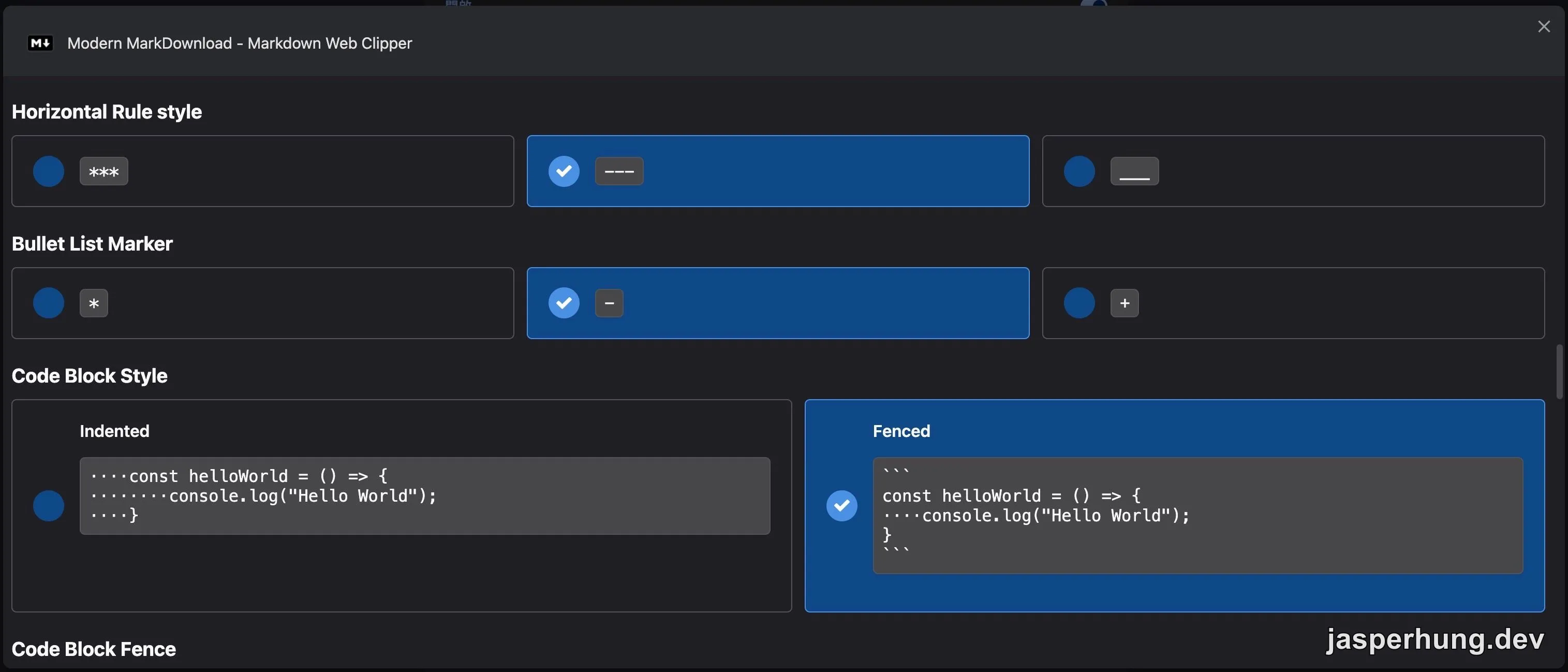
Modern MarkDownload 可以調整水平線、條列符號與 code block 的輸出格式。
這些看起來是小設定,但如果 Markdown 之後還要交給 Agent、放進 Git,或直接匯入 Obsidian,統一格式就能少掉後續整理的摩擦。我自己的偏好是使用 - 條列與 fenced code block,讀起來比較接近平常寫技術文件的樣子。
如果要處理目前視窗裡的多個頁籤,MarkDownload 的使用說明也列出 Download All Tabs as Markdown;只保存一個 Gemini 對話時,我通常直接下載目前頁面就夠了。MarkDownload User Guide裡也有 Download Tab as Markdown、選取文字下載與 front/back template 等設定說明。
Markdown 才是接給 Agent 的中間格式
這個工具對我真正有價值的地方,是下載之後還能接回原本的 AI workflow:
Gemini 對話/網頁文章 ↓Modern MarkDownload ↓Markdown 檔案 ↓Agent 整理、補充與討論 ↓Obsidian 知識文件我可以先把對話下載下來,再把檔案交給 Agent,請它讀完後整理成我要的知識文件,最後放進 Obsidian。這樣 Agent 不需要重新 fetch URL、爬頁面、猜哪些內容值得留下來;我也不用把一整段對話再複製到另一個對話視窗。
Obsidian Integration 先放在下一階段
Modern MarkDownload 的設定裡還有 Obsidian Integration。畫面上寫得很清楚:要先在 Obsidian 安裝並啟用 community plugin Advanced Obsidian URI,再開啟整合功能,填入 Obsidian Vault Name 與 Folder Name。
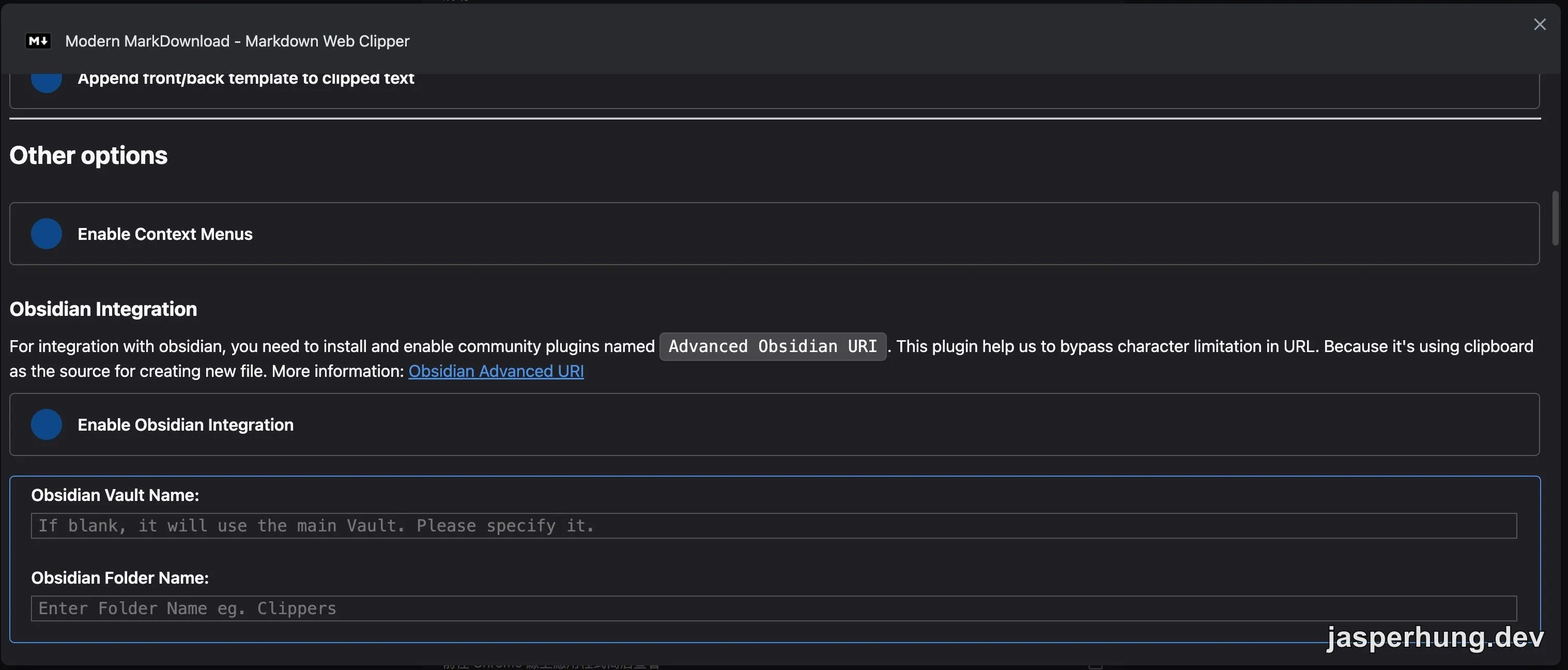
Modern MarkDownload 內建的 Obsidian Integration 設定。
照它的設計,設定完成後可以從擴充功能的右鍵選單使用 Send Tab to Obsidian,讓內容直接建立成 Vault 裡的新檔案。這個做法確實比手動搬檔案更近一步,但我目前還沒有把它完整接進日常流程,所以先把它當成待測試的延伸功能,而不是文章裡宣稱已經驗證完成的主流程。
我現在比較確定的路線仍然是:先下載 .md,再交給 Agent 整理,最後由我決定要不要放進 Obsidian。中間多一個檔案,也多了一個可以檢查內容的機會。
無痕模式要另外允許擴充功能
我平常也會在 Chrome 無痕視窗裡使用 Gemini AI Mode。第一次找不到擴充功能時,容易以為安裝失敗;Chrome 的做法是先在一般視窗安裝,再逐一決定哪些擴充功能可以在無痕模式執行。
到 chrome://extensions/ 找到 Modern MarkDownload,開啟 Details,再把 Allow in Incognito 打開即可。Google 的官方說明也提醒,擴充功能可能讀取你正在瀏覽的頁面,因此只對自己信任、確實需要的工具開啟這個權限。
它只是小工具,卻把入口變短了
Modern MarkDownload 沒有替我建立知識庫,也沒有自動判斷一段對話真正重要的地方。它做的事情很小:把「我想留下來的網頁內容」快速變成一份可以繼續處理的文字檔。
但對我的工作方式來說,省掉的正是最煩的那五個動作,連 file name 都不用每次重新想。之後再交給 Agent 整理,整條路就從「複製貼上存檔」變成「下載,然後繼續討論」。一個很簡單的 web 端工具,剛好把 web 和知識庫中間那段空白補起來。