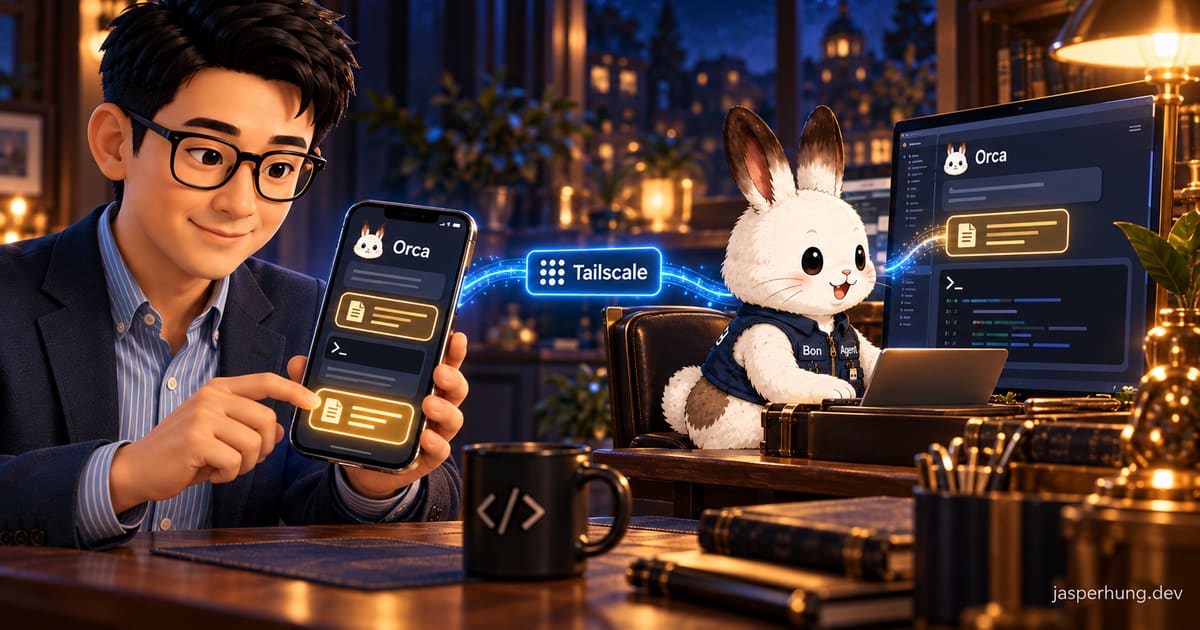
把工作交給 Agent 後,買午餐或等事情的空檔,我會用手機連回工作電腦確認進度。最常做的是接回正在等我回覆的對話;需要自己測 CLI 或啟動 dev server 時,就另外開 Terminal。這篇聚焦 Orca Mobile 的配對、接續既有 session,以及開 Terminal 的操作。
桌面版 Orca 如何管理 workspace 和 Agent,我在前一篇 Orca ADE 操作介紹寫過;這篇直接從手機配對開始。
先把 Orca Mobile 配對到工作電腦
電腦與 iPhone 或 iPad 都先連上同一個 Tailscale 網路,確認兩端可以互相連線。我這次用 TestFlight 安裝 Orca Mobile;現在也可以從 App Store 下載 Orca IDE(Orca Mobile)。如果走 TestFlight,先安裝 TestFlight,並使用 Orca 提供的測試邀請。
桌面 Orca 開啟 Set up Mobile,進入 Pair this Mac,選 LAN 和目前連線的 Tailscale 網路。手機打開 Orca Mobile,點 Pair Desktop,掃描桌面上的 QR code。
Orca 的 Mobile companion 配對說明也說明桌面端啟動配對、手機端選擇 Pair,並要求兩端共用可連線的網路路徑。App Store 上的 Orca IDE 頁面則確認這是 Orca Mobile companion,並說明桌面會顯示 QR code 供手機掃描。
桌面端 Pair this Mac QR code
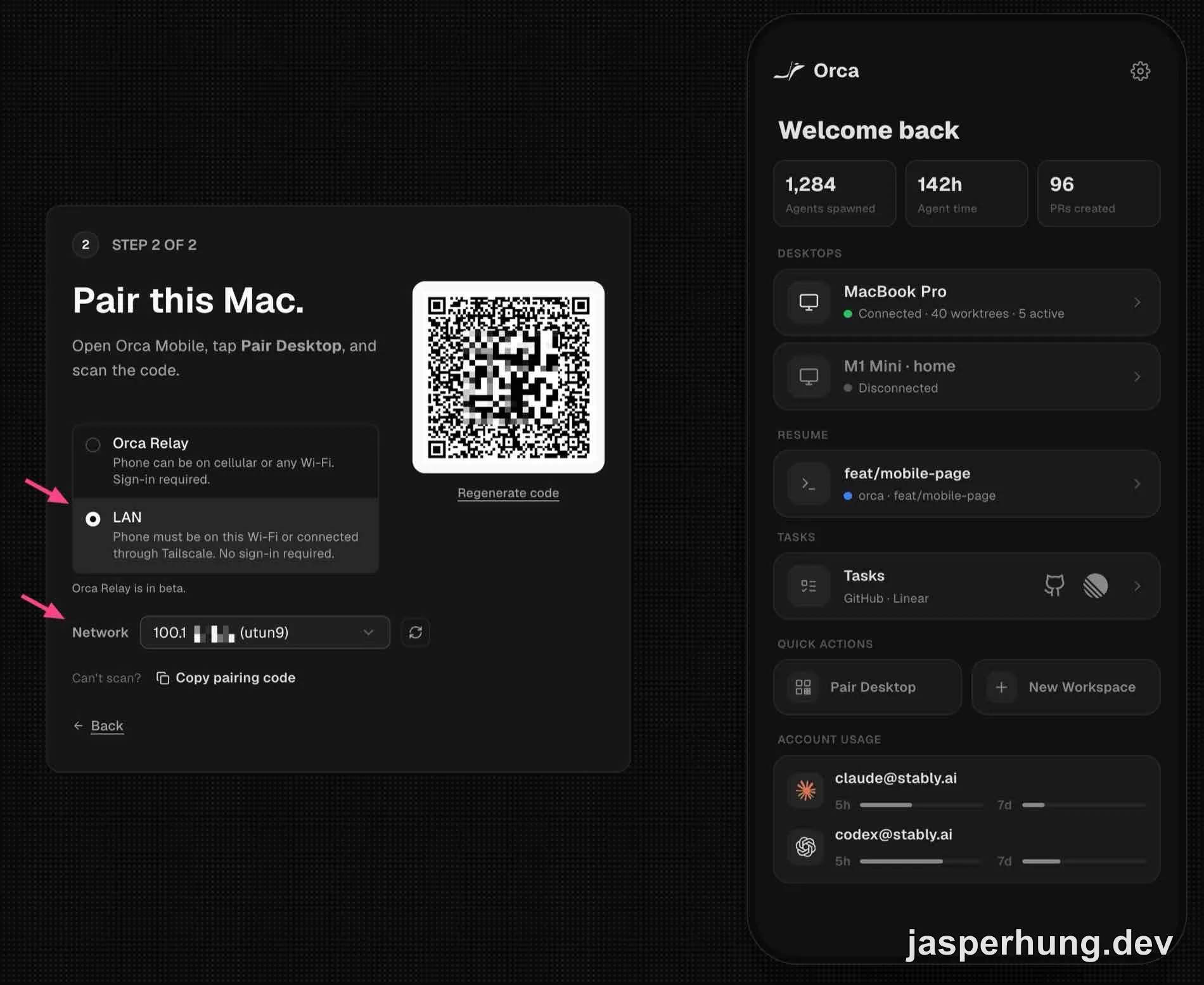
配對完成後,手機首頁會列出已連線的桌面、連線方式和最近使用的 workspace。從 Resume 或桌面卡片進入,就能接著找要處理的工作。
配對完成後的手機首頁
怎麼接回既有 Agent 對話
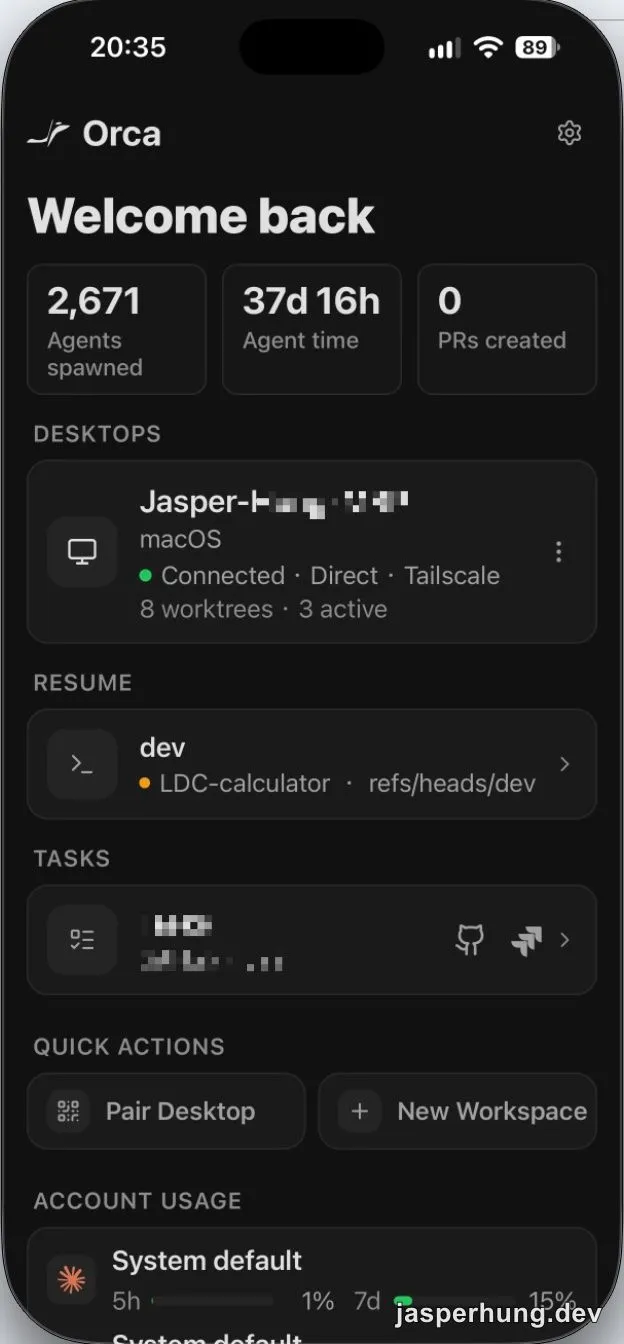
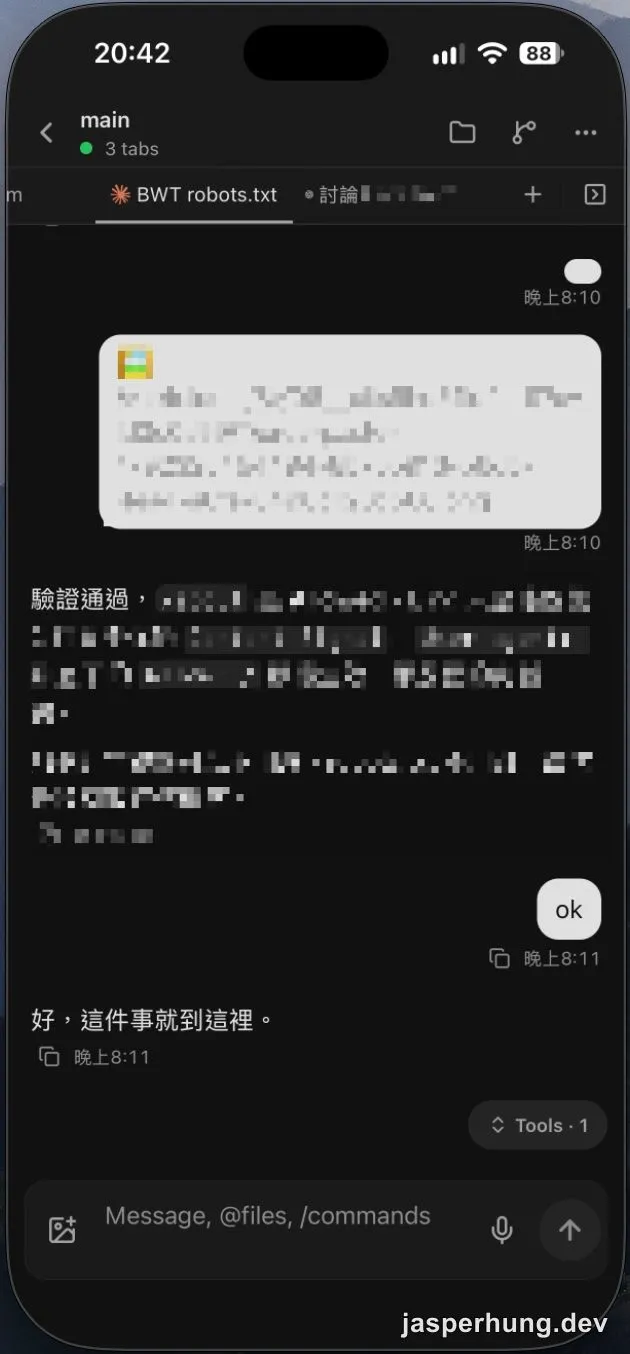
在首頁點 Resume 裡的 workspace,或先點已連線的桌面,再從 worktree 清單選專案。進入 workspace 後,點上方 tab 列裡要接續的 Agent session。清單可以同時看到不同 Agent 的工作位置;不用重新開一個 Agent 才能回到原本的對話。
從 worktree 清單進入對話
如果目前看到的是 Terminal,長按上方的 session tab,選 Switch to chat view 就能切回 Chat UI;Orca 官方的 Mobile companion 文件也列出這個切換方式。
用 message bubbles 閱讀和回覆
這不只是把 Terminal 畫面直接縮小搬到手機。Orca 官方把 Chat UI 分成 structured/native chat 和 terminal-backed Chat UI:支援的 Agent 會以 Orca 的結構化對話介面呈現 transcript 和輸入框;手機開啟的仍是配對桌面上的 session,不是另一個雲端 Agent。沒有 structured chat 實作的 Agent,以及 WSL 或 SSH session,則使用 terminal-backed Chat UI。官方文件說明了兩種呈現方式,但沒有公開 transcript 轉成前端訊息泡泡的底層 parser 或傳輸實作;可參考 Chat UI 文件。
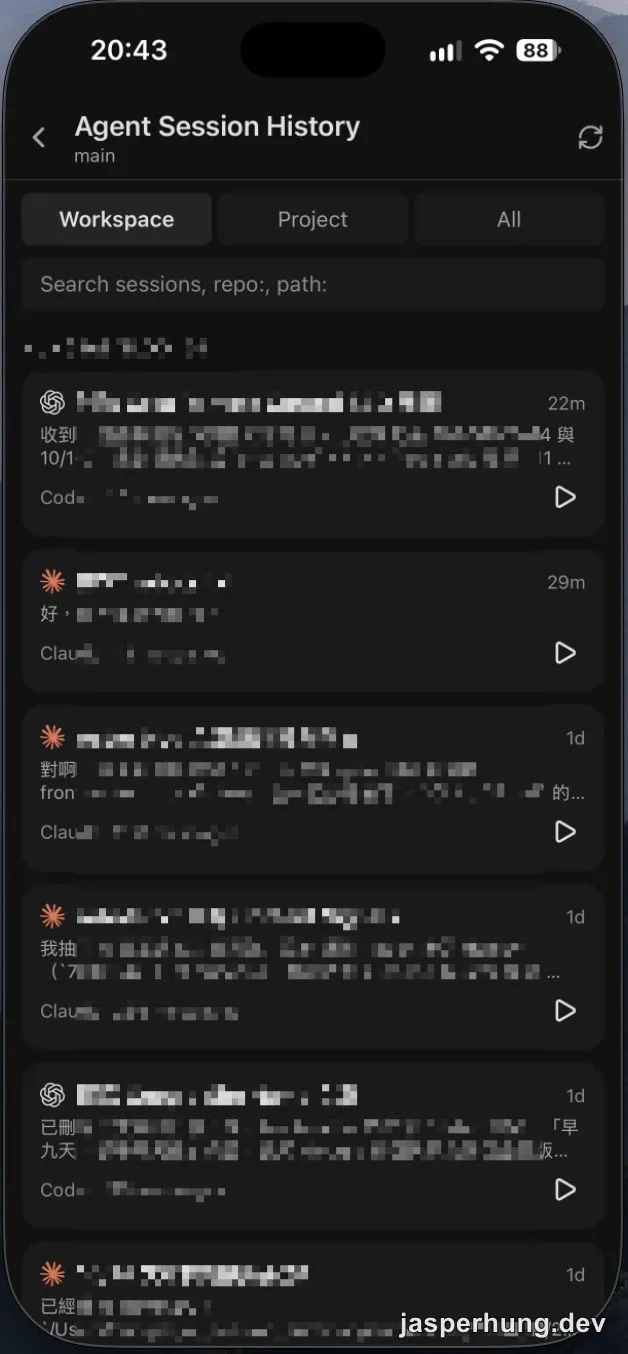
如果要找更早的工作,打開 Agent Session History。頂端可以選 Workspace、Project 或 All,也能搜尋 session;清單裡會看到 Claude、Codex 等不同 Agent 的紀錄,點選要接續的那一筆,就能回到那段工作。
從 Agent Session History 找回舊 session
遠端也能開獨立 Terminal
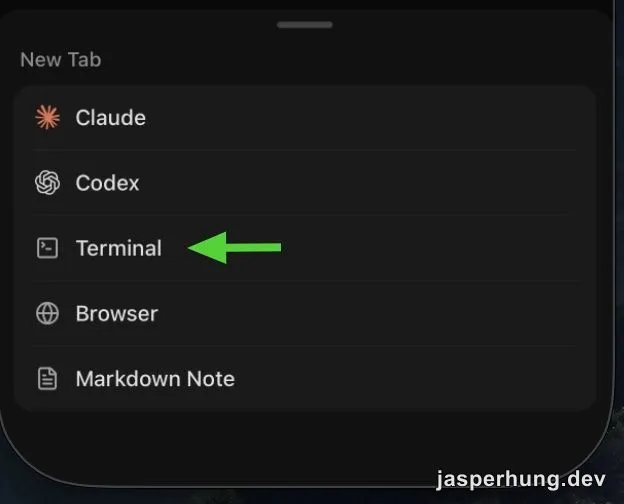
在 workspace 上方 tab 列點 +,再從 New Tab 選 Terminal。它會以自己的 tab 開啟,可以直接輸入命令,不必先讓 Agent 替你執行。
在 New Tab 建立 Terminal
查看輸出並用快捷鍵操作 Terminal
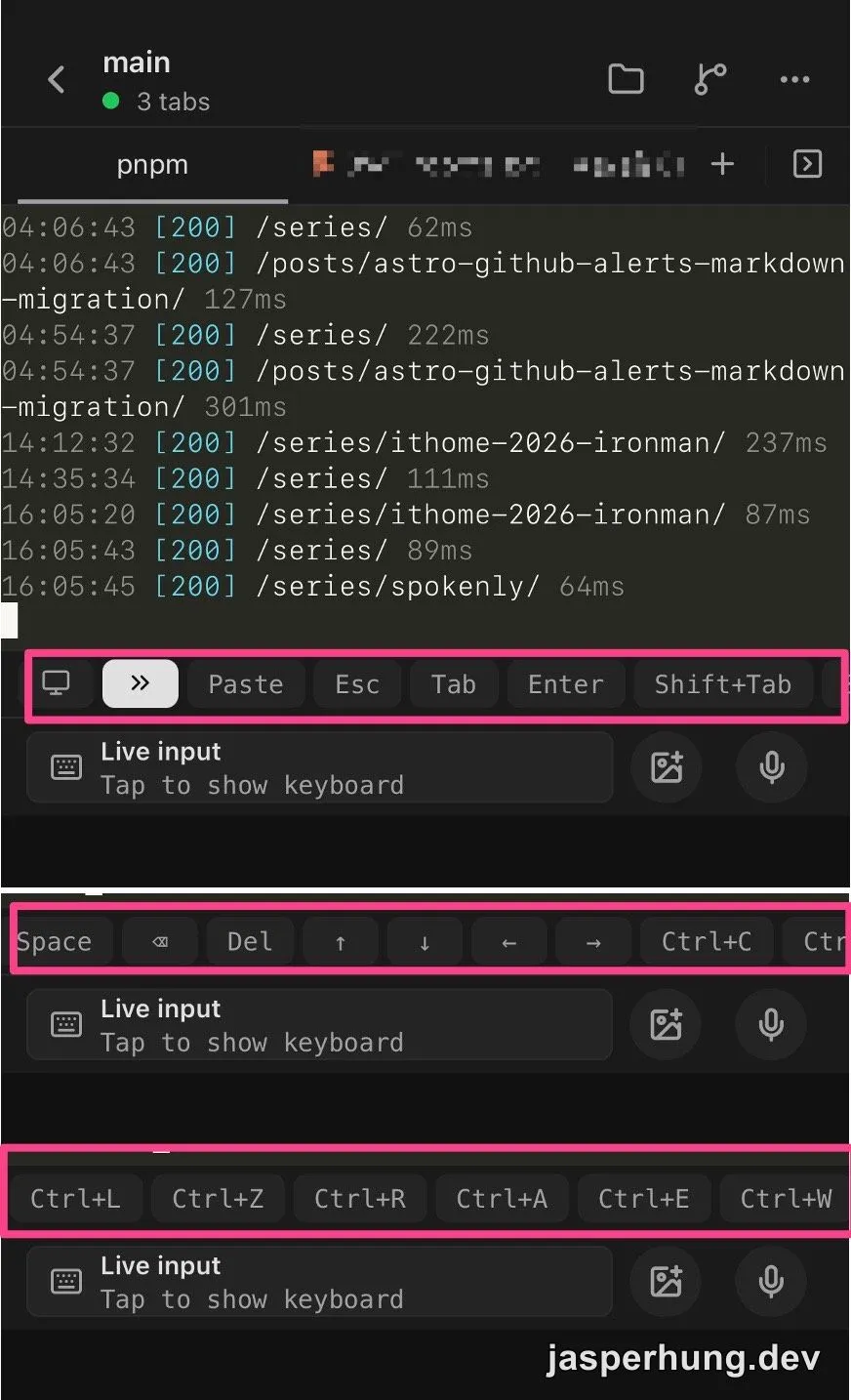
Terminal tab 會顯示工作電腦上的命令輸出和錯誤訊息,也能直接輸入命令、操作 CLI。需要啟動 dev server 時,我會在獨立的 Terminal tab 執行 pnpm dev,讓它和 Agent session 分開管理。手機下方的快捷鍵列有 Tab、Enter、Shift+Tab 和 Ctrl+C;點 Live input 可以直接輸入,少切換手機鍵盤。Orca 官方的 Mobile companion 文件也列出這些手機 Terminal 操作。
如果在 Agent session 裡以前景方式啟動 server,結束該 session 時程序可能一起停止;實際情況取決於啟動方式和 process 管理。需要讓預覽持續跑時,我會從獨立 Terminal tab 啟動,分開管理 server 和 Agent 對話。
殺手級應用
我用過的 Claude Code Remote Control 和 Codex Remote,主要是從手機接回 Agent session;Orca Mobile 配對的是桌面 Orca,除了切換或啟動 Agent,也能在同一個 workspace 另開 Terminal,操作工作電腦上已有的 CLI 和工具。對我來說,這就是接管 ADE 的差異:遠端回來的不只 Agent 對話,還有整個開發環境;實際能做什麼仍受電腦上的工具、登入狀態和權限限制。
我遇過一個很實際的情境:公司提供 Claude Team 帳號,但 IT 管理員在後台關掉 Claude Code Remote Control。Anthropic 的官方文件也說,Team 和 Enterprise 組織需要由 Owner 開啟這項功能。Orca Mobile 連回桌面 ADE 後,Terminal 還是能操作那台電腦上已登入的 Claude CLI,讓我接著使用公司帳號額度。從使用效果看,這形同繞過 Claude Code Remote Control 的開關;但是否違反公司政策,要看 IT 原本限制的是哪一種遠端操作。我會先確認公司是否允許透過 Orca 遠端使用公司帳號,不能把這個入口默認當成政策授權。
參考:Claude Code Remote Control 官方說明、Codex Remote 官方介紹。
其他常用的手機入口
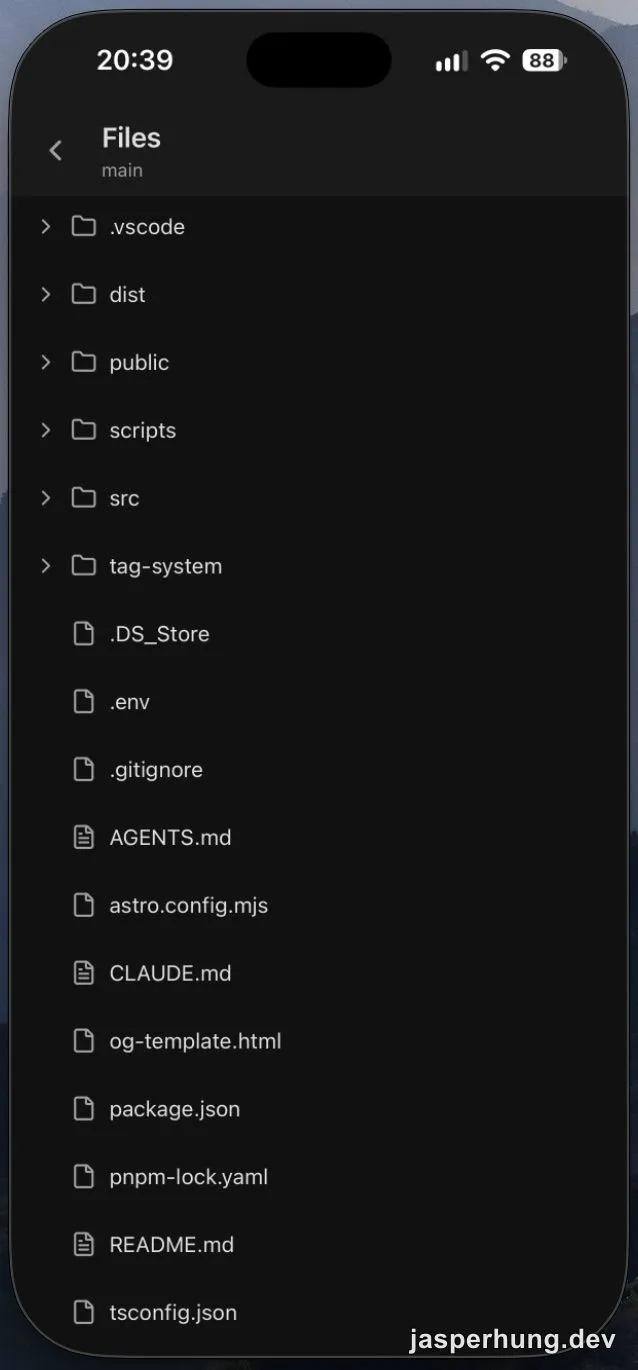
Files
Orca Mobile 的畫面名稱是 Files。它會列出目前 workspace 的資料夾與檔案;點開資料夾就能沿著目錄瀏覽專案結構,快速找到要看的檔案。Orca 官方的 Mobile companion 文件也列出手機檔案瀏覽功能。
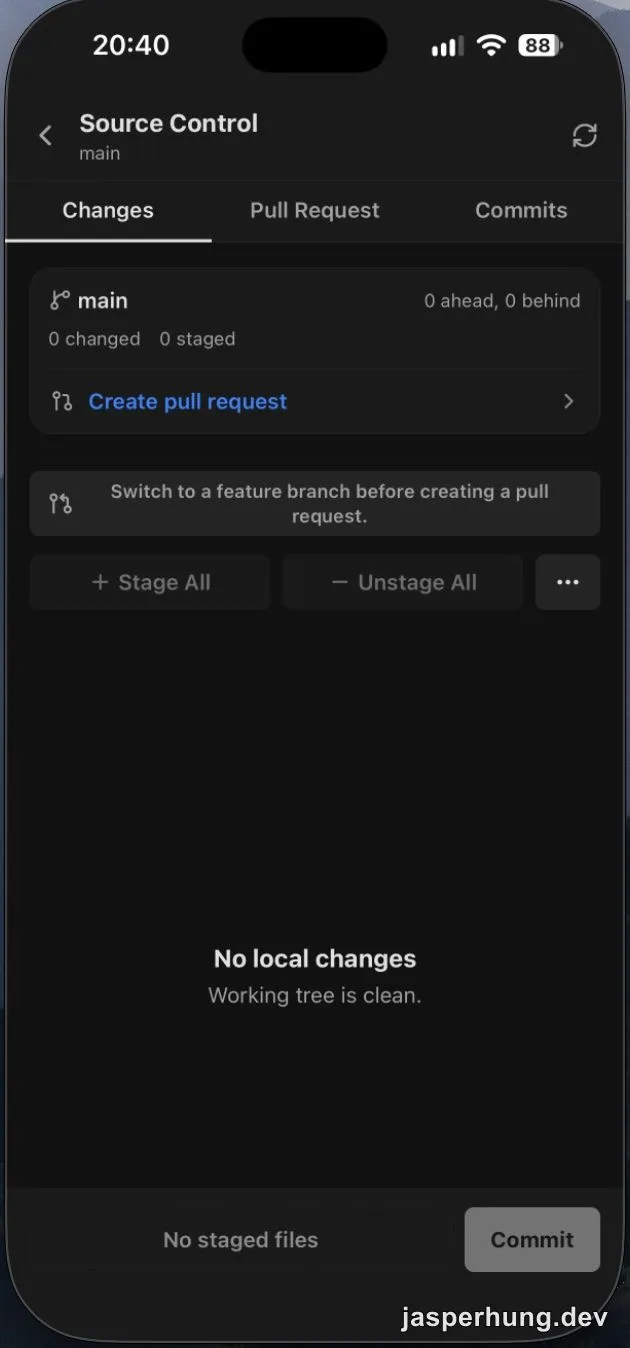
Source Control
Source Control 裡有 Changes、Pull Request 和 Commits 分頁。Changes 可檢查檔案差異、暫存或取消暫存;Pull Request 可查看或建立 PR;Commits 可瀏覽提交紀錄。整理好 staged files 後,也能從手機按 Commit。Orca 官方的 Source Control 說明列出手機檢查變更、stage / unstage 和 commit 的操作。
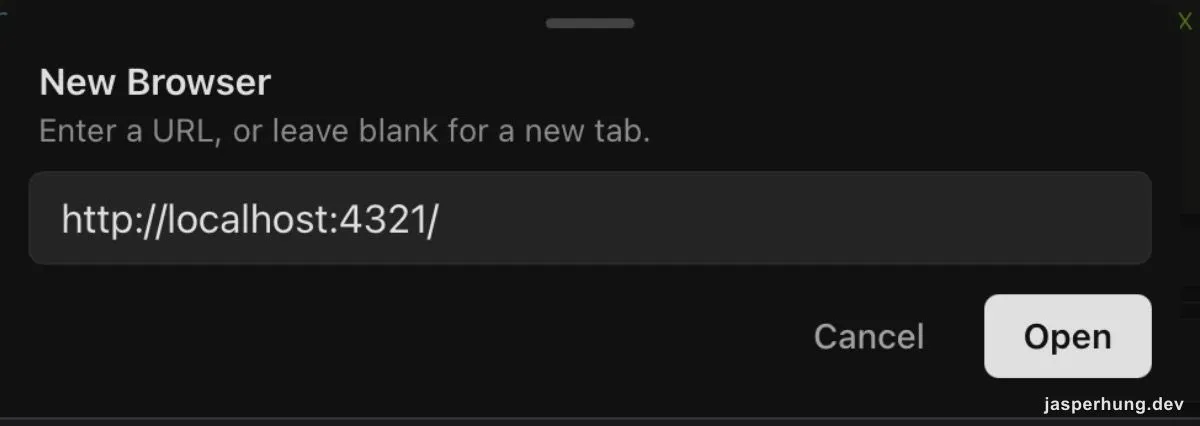
用 New Browser 直接開 localhost
Orca Mobile 的 New Browser 可以直接開 http://localhost:4321/,查看配對電腦上的本機 dev server;網址保留 localhost 和 dev port 就能連,不必改用 Tailscale IP。這次我在 iPad 上實測成功;載入和操作比較卡,但臨時想確認頁面時很方便。
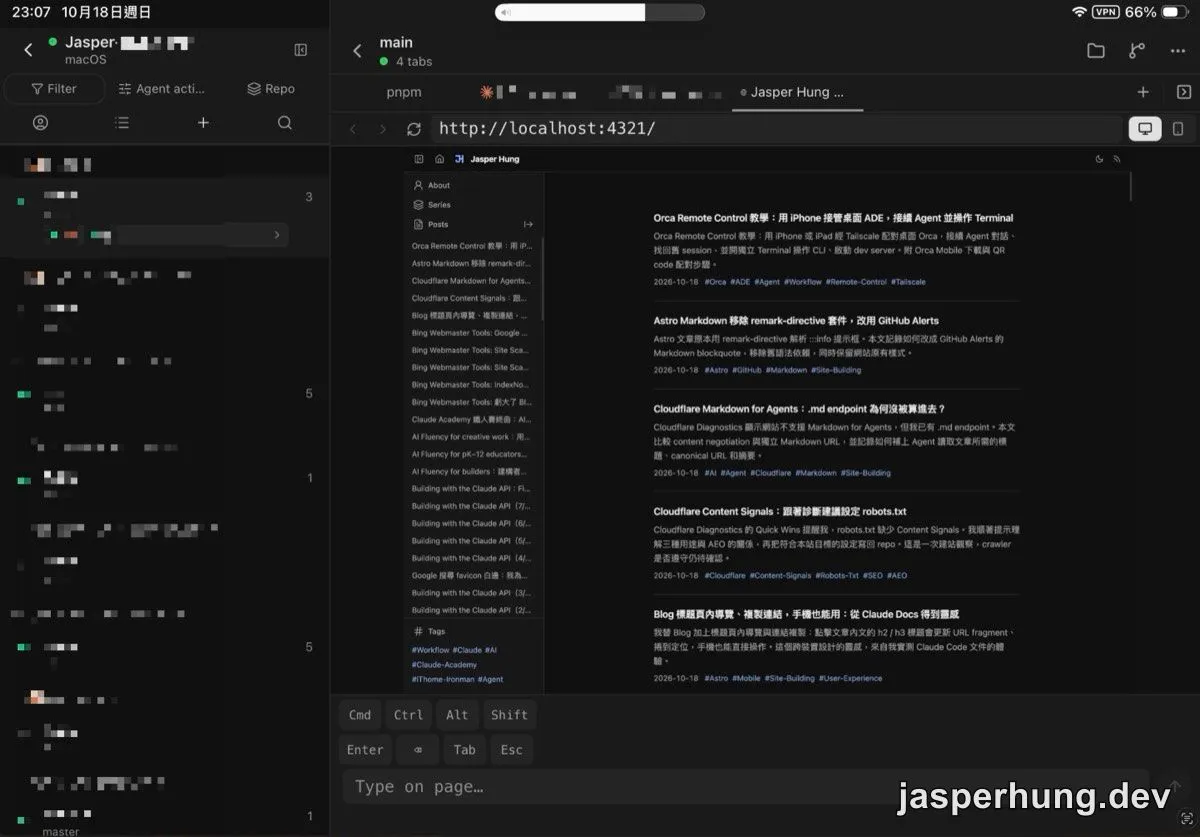
回到工作電腦後,按 Restore 還原視窗
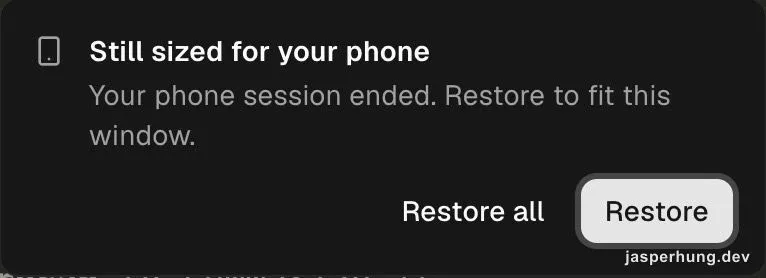
手機的 Browser session 結束後,回到工作電腦,Orca 會提示視窗仍維持手機尺寸。按 Restore 就能把目前視窗調回桌面尺寸;如果要一次還原全部視窗,按 Restore all。
目前體感最強的遠端控制軟體
Orca 讓我在零碎時間也能接著推進工作。午餐時間是最直接的例子:Agent 工作到中午,我就能先休息、出門買午餐。途中再用手機連回去看進度;如果有需要我回覆或做決定的地方,就能馬上接手。
逛街或通勤途中想到一個 library、方法,或臨時想整理幾份筆記,也可以連回桌面 Orca,請 Agent 先做小型測試或整理。OpenMemory、Obsidian 和專案資料都留在工作電腦上,討論時能沿用原本脈絡。
我也試過把資料、筆記整理成簡報或 Blog,再透過 Tailscale 從手機開本機 dev server 檢查版面。用 iPad 時,還能把 Orca Mobile 和預覽頁分割並排:左側跟 Agent 討論、請它修改,右側馬上查看畫面結果,再來回調整,整個開發過程都能在 iPad 上進行。
對我來說,Orca Mobile 最實用的是兩個入口:先回到正在進行的 Agent 對話,需要直接動手時再開 Terminal。工作電腦上的 workspace、工具和資料都能接著用,零碎時間也能拿來做小決定或補一段工作。