外接 2K 螢幕時,macOS 的預設字體大小常常有點尷尬:畫面很清楚,但字太小;把解析度調低後,字是變大了,邊緣卻開始發糊。看久了,總覺得兩邊都不太對。
我把這個問題拿去跟 AI 討論,請它一起找可能的設定方式和現成工具。後來才認識 BetterDisplay。它不只是多一個調解析度的工具,而是讓 2K 外接螢幕也能用上更舒服的 HiDPI 縮放。
BetterDisplay 是什麼工具?
BetterDisplay 是 macOS 的顯示器控制工具,能調整解析度、亮度、色彩模式,也能建立虛擬螢幕。對我最有用的是它的 flexible HiDPI scaling:讓 2K 外接螢幕上的文字、圖示和圖片變大,同時保留面板原本的清楚程度。它的 官方網站 和 GitHub 文件都把 flexible HiDPI scaling 列為核心功能。
這個專案由核心開發者 @waydabber 長期維護,在 GitHub 上已有 3 萬多顆 stars。AI 先把它從眾多可能方案中找出來,我再看專案文件、GitHub 和實際顯示效果,確認它正好對應這個問題。
| 專案 | GitHub stars |
|---|---|
| waydabber/BetterDisplay | 32.8k ⭐ |
鍵盤亮度鍵會跟著滑鼠走
另一個我裝了之後才發現很好用的功能,是外接螢幕的亮度控制。原本 Mac 鍵盤上的亮度鍵,主要只能調整筆電自己的螢幕;外接螢幕想改亮度,通常得安裝各家廠商的軟體,或直接摸到螢幕背後,按著不太直覺的按鈕一層一層選到亮度。
裝了 BetterDisplay 後,把滑鼠移到哪一台支援的外接螢幕上,再按亮度鍵,調整的就是那台螢幕。寫程式時想把左邊螢幕調暗一點,游標移過去按一下就好;回到筆電螢幕時,亮度鍵又會調整筆電本身。這種方便的程度真是不言而喻,反而比設定解析度更快感受到它的價值。
它是透過 DDC 直接控制外接螢幕的背光,因此螢幕和連接方式必須支援 DDC;某些 dock 或轉接器可能沒有這個能力。BetterDisplay 也需要啟用原生亮度鍵的控制。 BetterDisplay 功能列表
HiDPI 是什麼?
HiDPI 指的是讓介面以較高像素密度繪製的顯示方式。面板仍然以原生 2560×1440 像素輸出,但 macOS 可以用較低的「邏輯解析度」安排介面大小。結果是文字、圖示和圖片都變大,最後仍由完整的 2K 像素呈現,所以邊緣維持銳利。
這不是只有 Apple 自家螢幕才能用的專利功能,也不是 BetterDisplay 把每台螢幕偽裝成 Apple 顯示器。macOS 本來就會依照連接的顯示器提供可用解析度;只是許多 Apple Silicon Mac 搭配 sub-4K 外接螢幕時,系統不會預設提供足夠的 HiDPI 縮放選項。BetterDisplay 的做法是調整這台螢幕的系統設定,讓它能使用 flexible scaling。 BetterDisplay 的 HiDPI 文件, Apple 的顯示器設定說明
直接降解析度,和 HiDPI 放大不是同一件事
直接把 2560×1440 改成較低解析度,螢幕確實會讓整個畫面變大,但也是真的用較少像素顯示。文字、圖示和圖片都得經過放大,邊緣自然容易不夠銳利。
BetterDisplay 的 HiDPI 模式走的是另一條路:變大的是介面的邏輯尺寸,不是面板的實體解析度。它比較像把同一張清楚的畫布放大來看,而不是換成一張像素比較少的畫布。
這正是它解決 2K 螢幕尷尬之處的原因:不用在「字很小」和「畫面很糊」之間選一個。
從選單列,找到要調整的外接螢幕
BetterDisplay 裝好後,先從 macOS 選單列打開它。畫面會列出每一台已連接的顯示器;點開自己要調整的那台外接螢幕,就能看到目前的亮度、音量與解析度。
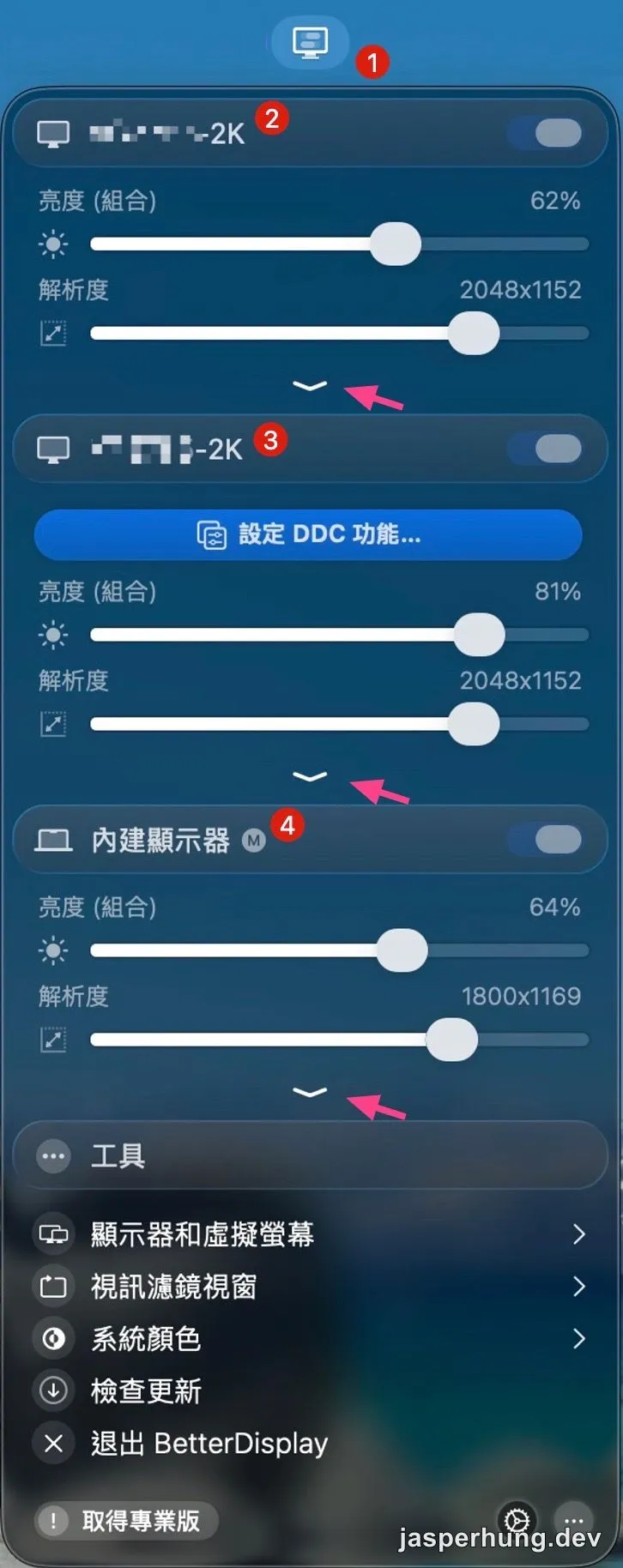
從選單列打開 BetterDisplay,再展開要調整的外接螢幕。
展開後,選擇「顯示模式」。不用急著碰其他選項;這一頁才是把文字變大、又不讓它變糊的關鍵。
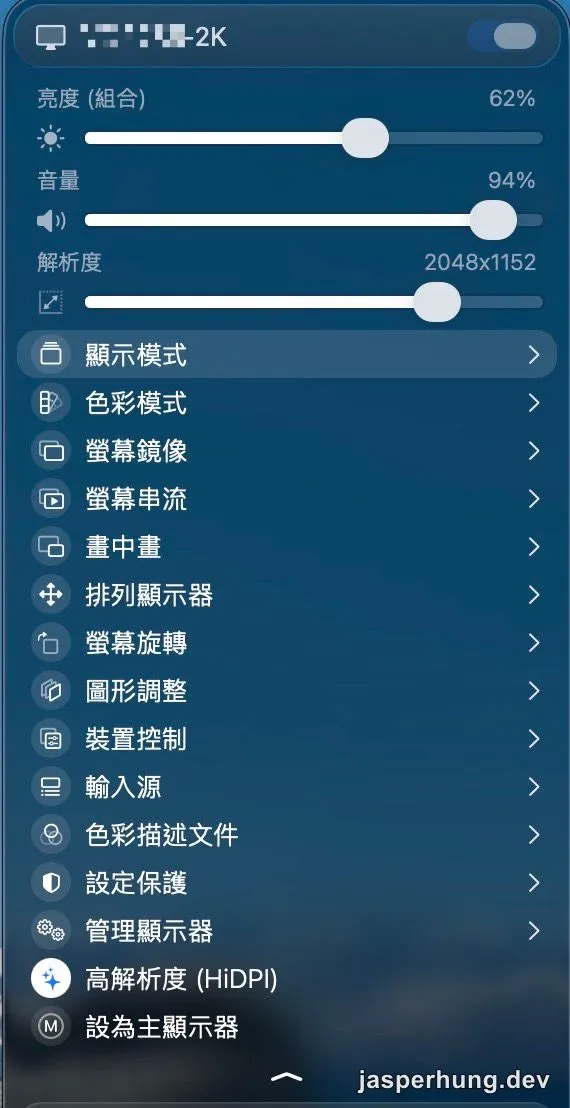
展開目標螢幕後,進入「顯示模式」。
在 BetterDisplay 裡,要選有 ✦ 的模式
設定時,我在 BetterDisplay 的選單列選擇外接螢幕,再從「顯示模式」裡找有 ✦ 符號的解析度。
- 有
✦:HiDPI 模式,會保留原生面板的銳利度。 - 沒有
✦:直接以較低解析度顯示,畫面雖然變大,卻比較容易模糊。
我的 2K 螢幕用 2048×1152 ✦ 很剛好。它讓畫面大約像放大 125%,程式碼和網頁文字都更好讀,但可用空間沒有縮到像真的把螢幕降成低解析度那樣侷促。
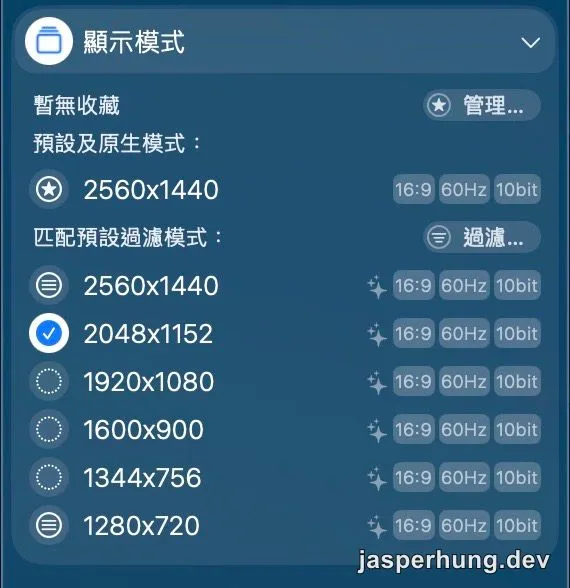
2048×1152 ✦:同一列旁的星芒符號,才是 HiDPI 模式的辨識點。
同一個數字有時會同時出現有星號和沒星號的版本,乍看幾乎一樣;這裡其實是整個設定最重要的分岔點。記法很簡單:想要「放大但不糊」,就選有 ✦ 的。
結語:放大畫面,不必犧牲清晰度
2K 螢幕不是只能在「字很小」和「畫面很糊」之間選一個。HiDPI 模式把介面的尺寸交給 macOS 調整,卻讓面板繼續做它最擅長的事:用原生像素把畫面顯示清楚。
再加上亮度鍵會跟著游標所在的螢幕走,BetterDisplay 解決的不只是一次性的解析度設定,而是每天都會遇到的小麻煩。事後回看,真正需要記住的只有一件事:在「顯示模式」裡,選有 ✦ 的那個版本。