
升級 macOS 26 後,我打開 Spotlight 裡的 App 瀏覽畫面找程式,等它出現的時間比預期久,顯示範圍又小,只能上下捲,操作起來不太直覺。Apple 支援頁說明,Spotlight 搜尋欄旁有「Applications」按鈕,可以瀏覽所有 App;這個入口接手了我原本用 Launchpad 做的事。Apple Support 說明
我想知道是不是也有人覺得不順手,開始找有沒有能把 Launchpad 裝回來的軟體,先找到 LaunchOS 官網。
搜尋 Launchpad 替代方案
我把幾個問題交給 AI 一起查:LaunchOS 會不會真的取代系統 Apps、免費版能做什麼、會不會跳廣告?查到它是另外安裝的一支 App,系統 Apps 仍會保留;Basic 免費,但 F4、觸控板手勢和 Hot Corners 都列在 PRO。官網和評測沒有提到廣告,我也沒有實際安裝驗證,所以這題當時沒有答案。
後來我看了 Dr.Buho 的替代品比較,裡面列了 BuhoLaunchpad、LaunchMe、Launchie、AppGrid 和 LaunchNext 等選項。BuhoLaunchpad 有捏合手勢,但 F4 沒有明確說明;LaunchMe 的手勢需要額外元件,Launchie 和 AppGrid 則沒有手勢。比較資料把 LaunchNext 標成不支援手勢,不過 LaunchNext README 寫了實驗性的四指、五指捏合。兩種說法不一致,我先以 README 當線索,決定裝來試試。
| 選項 | 我查到的重點 |
|---|---|
| LaunchOS | Basic 免費;F4 和觸控板手勢需 PRO |
| BuhoLaunchpad | 有捏合手勢;免費版限制與 F4 支援當時未確認 |
| RoversX/LaunchNext | 免費、開放原始碼;README 列出實驗性捏合手勢 |
LaunchNext 的 GitHub repo 在 2026-10-20 查到 3,111 ⭐。最新 release 是 2.4.2,從這版開始有 Apple 簽章與公證;內建觸控板曾被誤判成 Touch Bar 的 issue #239 已在這版修正,外接 Magic Trackpad 2 捏合沒反應的 issue #231 當時仍未解決。issue #157 裡,作者也說目前無法蓋過系統層級的 F4 快捷鍵。
我剛好不需要 F4 來開啟 Launchpad,也想保留 macOS 原本用 F4 呼叫 Spotlight 的功能。用捏合手勢開 LaunchNext,正好符合我想要的方式。
LaunchNext 安裝與設定
我用 Homebrew 安裝時,新的信任檢查先擋下第三方 tap。只信任這個 cask 後就能繼續安裝:
brew tap RoversX/homebrew-tapbrew trust --cask roversx/tap/launchnextbrew install --cask launchnext安裝後用 spctl -a -vv 驗證,系統回報 accepted / source=Notarized Developer ID。cask 的 caveats 仍寫著「not notarized」,和實際驗證結果不一致。
LaunchNext wizard
第一次啟動會先看到歡迎 wizard。佈局初始化可以先跳過,進入 App 後再設定;舊 Launchpad 的排列也能稍後從「通用」匯入。

設定:快速鍵與手勢
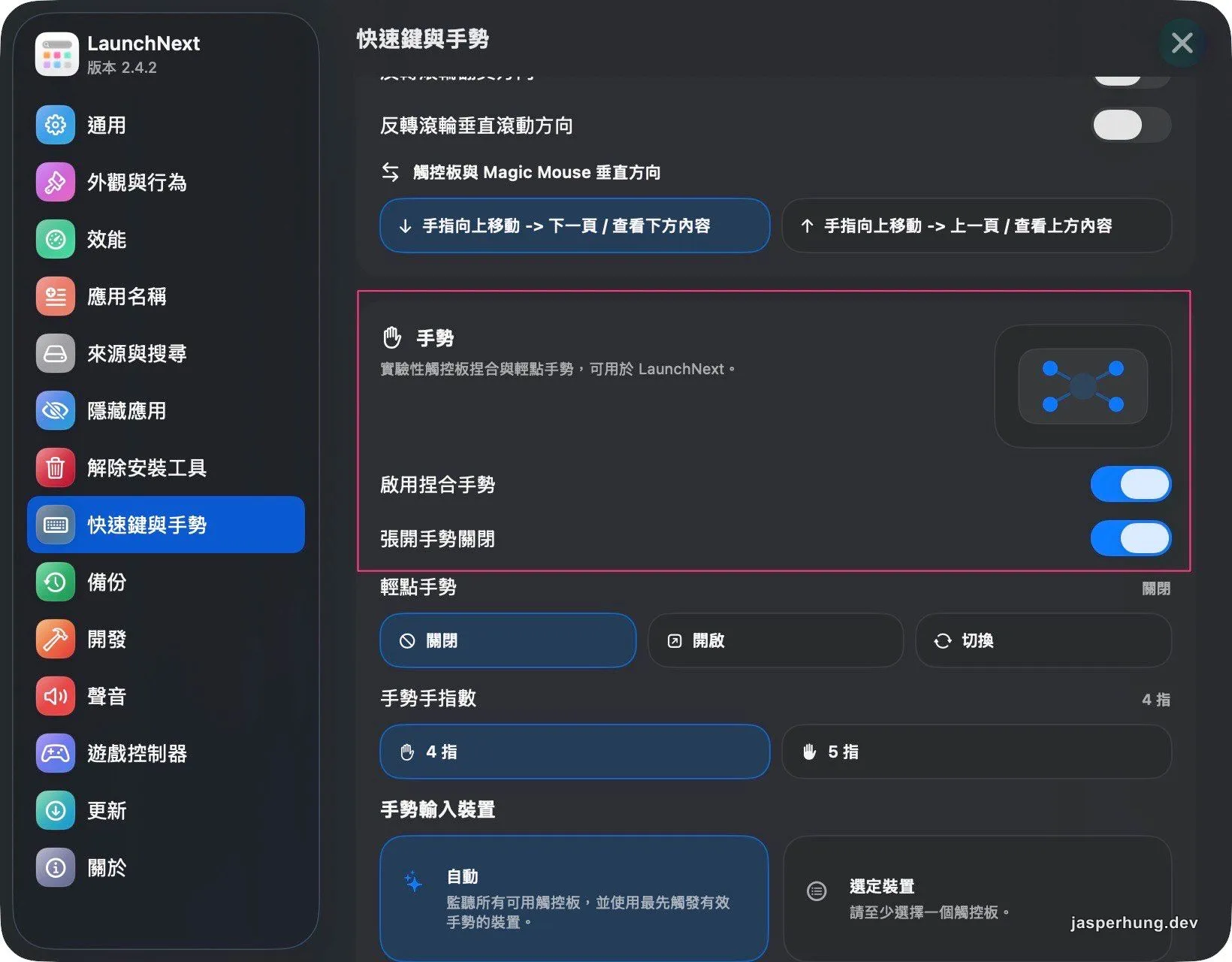
我先在 LaunchNext 的「快速鍵與手勢」啟用捏合和張開手勢,手指數選 4 指,輸入裝置維持自動偵測。AI 起初從 App 的字串猜介面可能是英文,我貼上設定截圖後才確認實際介面是中文。
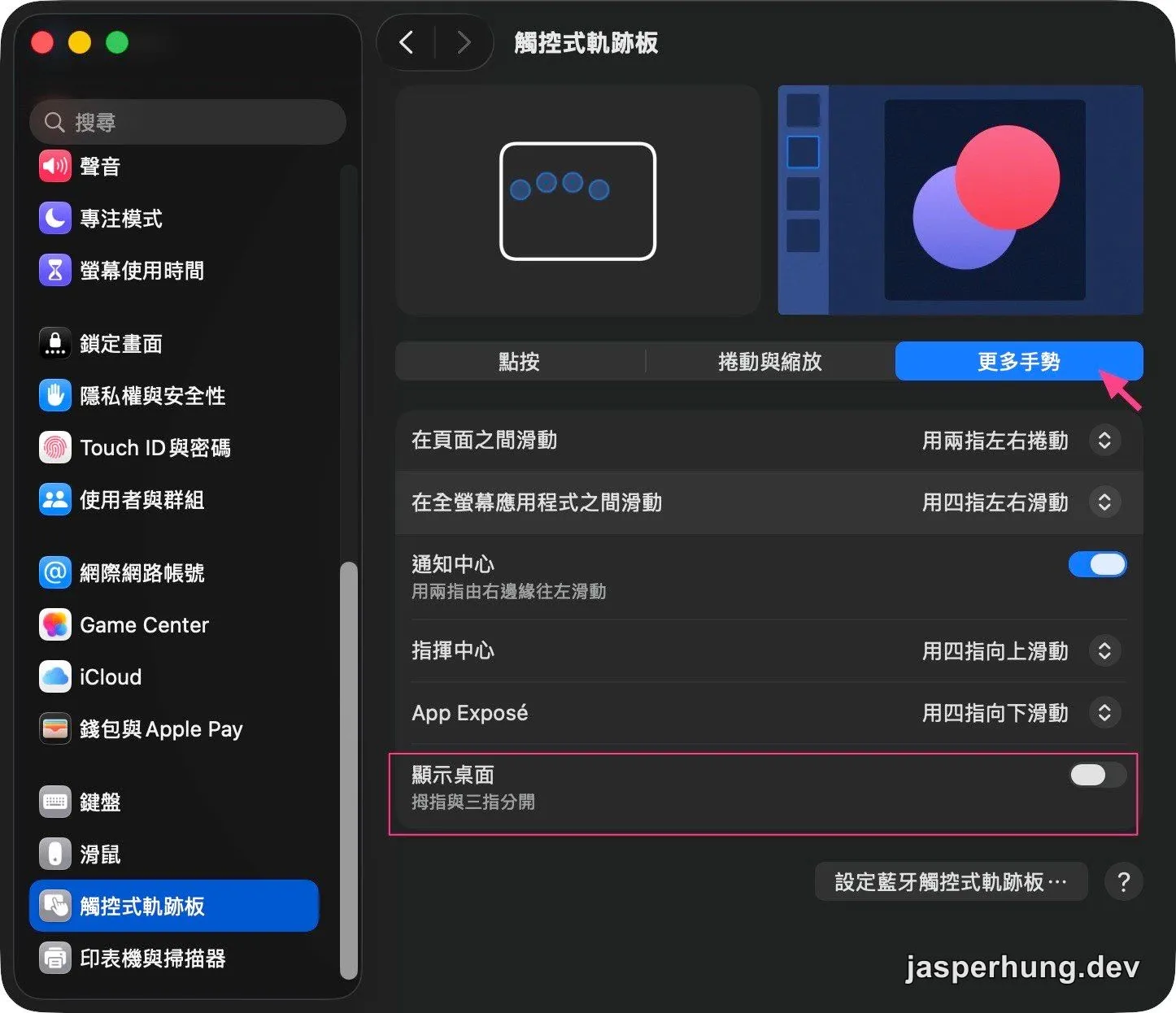
macOS 設定:觸控式軌跡板
接著我確認 macOS 端有沒有手勢衝突。AI 原先猜系統可能也有捏合叫出 Apps 的手勢;我查看「觸控式軌跡板 → 更多手勢」後,發現沒有這個項目。LaunchNext 的提示則是:如果要用張開手勢關閉 LaunchNext,需先關掉「顯示桌面」。
設定完成後實際捏合卻沒有反應。我先檢查觸控板型號和 App 是否在背景執行,接著讀手勢狀態機,看到它要求目前觸點數必須剛好等於設定的手指數。那時我還以為設定變更沒有重新載入,重開 App 也沒有改善。
最後是我自己發現:我平常習慣用五指捏,設定卻是四指。改成五指後就能觸發了。程式讀到的條件已經很接近答案,我和 AI 卻先沿著裝置偵測與重啟往下查;漏掉的是最日常的那個細節——手上到底用了幾根手指。
LaunchNext CLI:讓 Agent 幫我排 App
升級 macOS 26 後,我這台 Mac 上的舊 Launchpad 資料庫還在,裡面有 112 個 App 和 11 個資料夾。LaunchNext 可以直接匯入,舊排列大部分都回來了。
但真的開始整理時,我發現 LaunchNext 裡直接拖 App,沒有原本 macOS Launchpad 那麼順手。我問 Agent:能不能讀舊資料庫裡記錄 App 排列的 SQLite table,再直接幫我排成想要的樣子?
Agent 確認舊資料還在,也找到 LaunchNext 內建的 CLI:snapshot 可以讀目前排列,move 可以移動 App,還能用 create-folder 建立資料夾,再把 App 收進去。我們就決定用這些指令讓 Agent 幫忙整理。
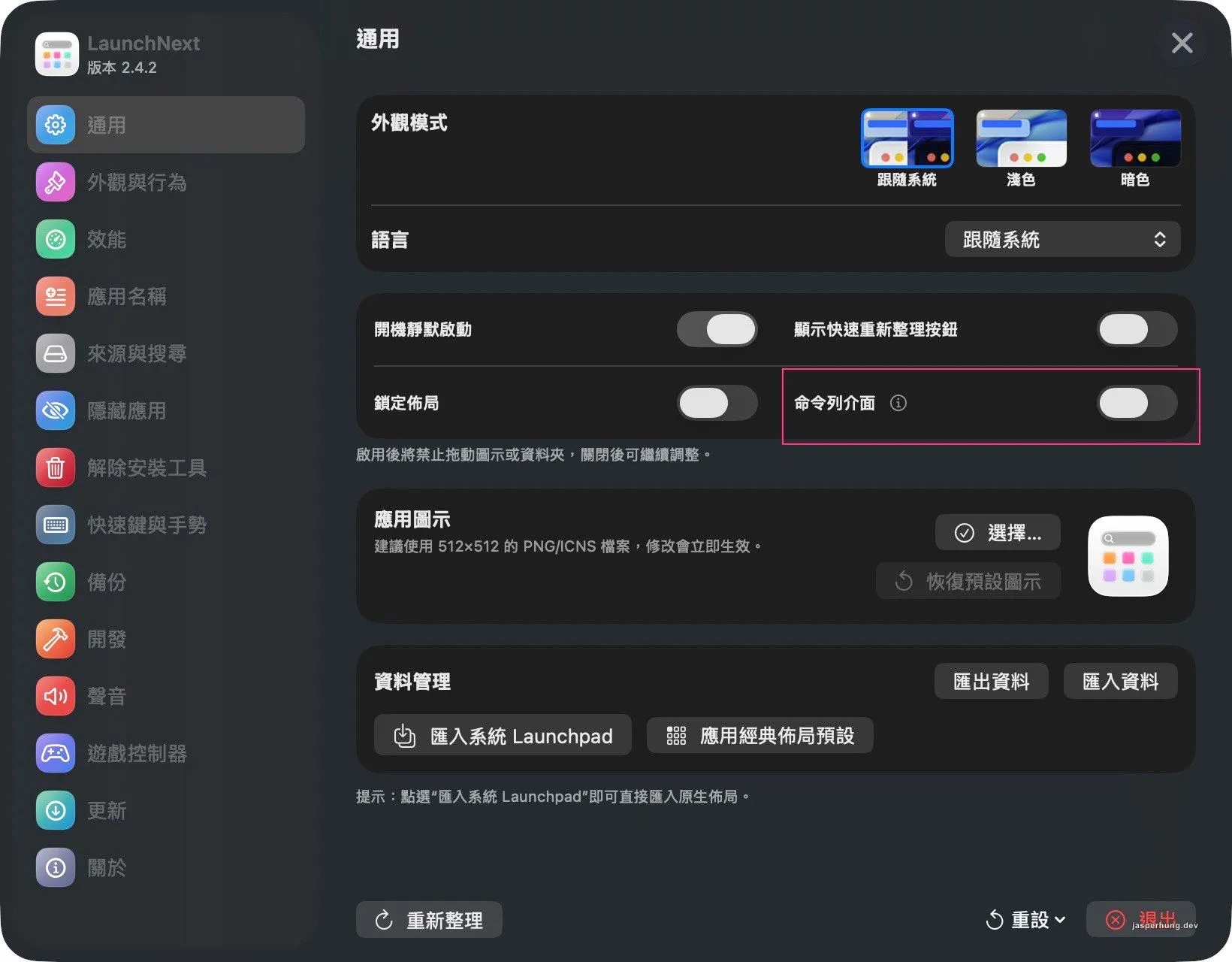
我從「通用」頁面匯入舊排列、開啟「命令列介面」,就能在 Terminal 使用 launchnext CLI。
之後我用截圖告訴 Agent 哪些 App 要去哪裡、哪些要收在一起。像是把常用瀏覽器、VS Code 和 AI 工具拉到第一頁,或把簡報、Gmail、試算表收到 Google 資料夾。Agent 先用 snapshot 確認目前位置,再用 CLI 指令批次移動和收納。
下面用官方文件的範例示範兩種操作:先預覽把 Safari 移到第 12 格,再預覽把 Mail 和 Notes 建成 Utilities 資料夾。App 路徑和格號要依自己的 Mac 調整,確認預覽後再移除 --dry-run 執行。LaunchNext CLI 官方說明
launchnext --cli snapshot
launchnext --cli move \ --source normal-app \ --path "/Applications/Safari.app" \ --to normal-index \ --index 12 \ --dry-run
# ex: create a folder from two appslaunchnext --cli create-folder \ --path "/Applications/Mail.app" \ --path "/Applications/Notes.app" \ --name "Utilities" \ --index 12 \ --dry-run這裡的 --index 是全域格號,每頁 35 格:page 0 是 0–34,page 1 是 35–69。CLI 可以新建資料夾並把 App 收進去,但不能直接移動已存在的資料夾;要調整資料夾順序,只能挪動裡面的 App 讓資料夾往前浮。資料夾之間要照字母排序,最後還是得手動拖。
批次搬移時,也有幾個 App 出現在預期之外的位置。我沒有查明原因;當時只能記下可能和 GUI 同時操作,或 LaunchNext 的重排方式有關,沒有把猜測當成結論。
手勢順手,App 排列交給 Agent
我原本想裝 LaunchOS,但手勢要 PRO,對我來說有點麻煩。LaunchNext 有我想用的捏合手勢,所以最後選了它。第一次啟動比較卡,後來用起來就順了。四指、五指那次也很有趣:我平常用五指捏,設定時卻選了四指,試了半天才發現手勢和設定對不上。
LaunchNext 裡拖 App 真的很難用,我一直搞不懂旁邊的 App 什麼時候會往後推、要怎麼空出位置。後來我截圖告訴 Agent 哪些要放哪裡、哪些要收進資料夾,再讓它透過 CLI 整理,過程順很多,可能也會多用一些 Token。
設定頁面跟 macOS 26 的設定有點像,項目也很多,我還沒全部看完。以目前試過的手勢、舊排列匯入和 CLI 來說,我會推薦給想找回 Launchpad 操作的人。